
Jak dbać o swojego laptopa?
Laptop to dziś niemal przedłużenie naszej ręki – pracujemy na nim, uczymy się, odpoczywamy i pozostajemy w kontakcie ze światem. Niestety, niewłaściwa eksploatacja potrafi znacznie skrócić żywotność nawet najdroższego sprzętu. Poznaj sprawdzone sposoby, dzięki którym Twój laptop posłuży Ci przez wiele lat, zachowując płynność działania i niezawodność.
Najważniejsze zasady w skrócie (TL;DR):
- Chłodzenie i wentylacja: trzymaj laptopa na twardej powierzchni, unikaj pracy w temperaturze otoczenia powyżej 35°C i czyść układ chłodzenia co 12 miesięcy.
- Bateria: najzdrowszy zakres pracy ogniw litowo-jonowych to 20–80% naładowania; unikaj głębokiego rozładowywania do 0%.
- Dysk i system: zostawiaj 15–20% wolnego miejsca, włącz funkcję TRIM dla SSD i regularnie aktualizuj system.
- Ochrona mechaniczna i przed zalaniem: używaj etui lub plecaka z amortyzacją, a w razie zalania natychmiast odłącz zasilanie, nie włączaj sprzętu ponownie i oddaj go do serwisu.
Jak dbać o wentylację i chłodzenie laptopa?
Przegrzewanie się laptopa to jeden z głównych czynników skracających jego żywotność. Procesor i karta graficzna podczas pracy generują sporo ciepła, które musi być efektywnie odprowadzane na zewnątrz. Dlatego tak ważne jest, by zawsze stawiać laptopa na twardej, płaskiej powierzchni – nigdy na kolanach, kołdrze czy poduszce. Miękkie podłoża blokują otwory wentylacyjne, przez co gorące powietrze nie może swobodnie uciekać, a to prowadzi do przegrzania podzespołów i tzw. throttlingu (spadku wydajności).
Warto również co jakiś czas sprawdzać, czy wentylator pracuje prawidłowo i czy otwory nie są zablokowane kurzem. Jeśli zauważysz, że laptop nagrzewa się bardziej niż zwykle lub wentylator pracuje głośniej, to znak, że potrzebuje czyszczenia. W przypadku intensywnej pracy, szczególnie przy grach czy obróbce wideo, rozważ zakup podstawki chłodzącej – to niewielki wydatek, który może uratować drogie komponenty przed uszkodzeniem.
Jak prawidłowo ładować baterię w laptopie, aby wydłużyć jej żywotność?
Bateria to jeden z najbardziej eksploatowanych elementów laptopa, który z czasem naturalnie traci swoją pojemność. Możesz jednak spowolnić ten proces, stosując kilka prostych zasad. Przede wszystkim unikaj całkowitego rozładowywania akumulatora – nowoczesne baterie litowo-jonowe najlepiej czują się w przedziale między 20 a 80 procent naładowania. Systematyczne głębokie rozładowywanie skraca ich żywotność znacznie bardziej niż częste, płytkie cykle ładowania.
Jeśli pracujesz głównie w domu z laptopem podłączonym do zasilania, nie musisz się martwić o ciągłe ładowanie – współczesne laptopy mają zabezpieczenia, które chronią baterię przed przeładowaniem. Wielu producentów oferuje nawet specjalne tryby w aplikacjach narzędziowych (np. w MyASUS, Lenovo Vantage czy narzędziach Dell/HP), które ograniczają maksymalny poziom naładowania do około 80 procent, co dodatkowo wydłuża żywotność ogniwa. Pamiętaj także, by nie narażać laptopa na skrajne temperatury – optymalny zakres temperatury otoczenia dla pracy baterii to zazwyczaj 10–35°C, a długotrwałe trzymanie sprzętu na mrozie lub w pełnym słońcu przyspiesza degradację ogniw.
Dlaczego warto regularnie czyścić laptopa w profesjonalnym serwisie?
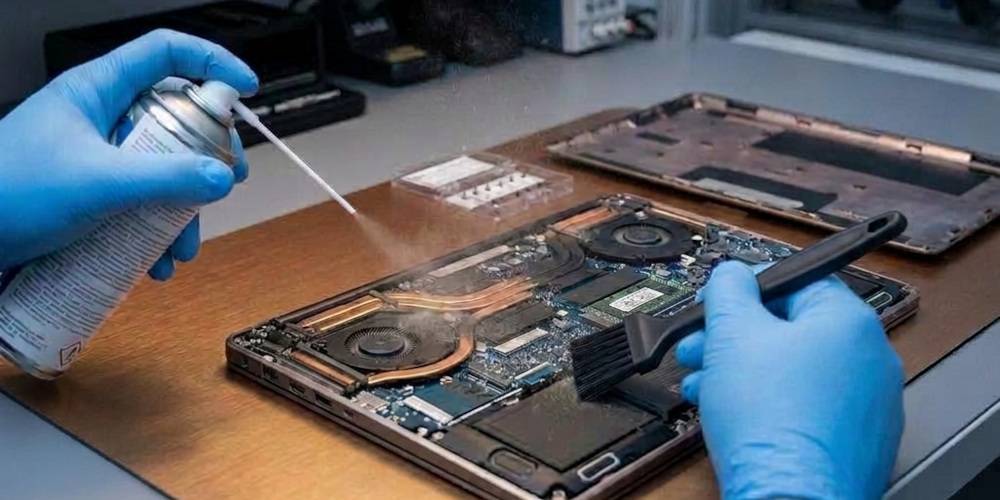
Nawet jeśli dbasz o swój laptop na co dzień, kurz i zabrudzenia nieuchronnie gromadzą się wewnątrz obudowy. Z czasem osiadają na wentylatorze, radiatorze i innych podzespołach, tworząc izolacyjną warstwę, która uniemożliwia prawidłowe chłodzenie. Dlatego co najmniej raz w roku warto oddać laptopa do profesjonalnego serwisu w celu gruntownego czyszczenia.
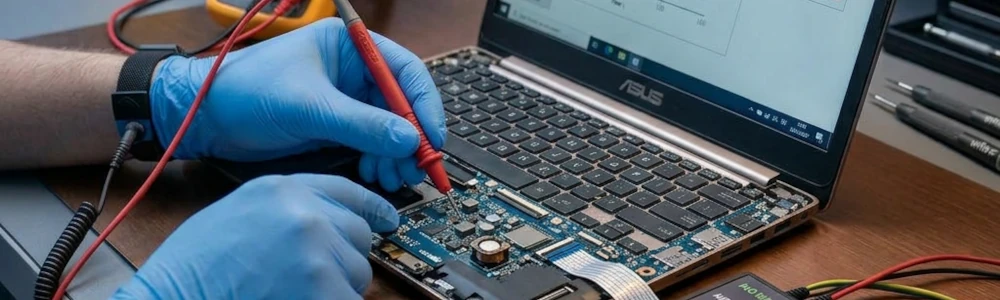
Z naszej praktyki serwisowej wynika, że wiele laptopów trafiających do naprawy z objawem głośnej pracy lub nagłego wyłączania pod obciążeniem ma już mocno zabrudzone żeberka radiatora oraz wyschniętą pastę termoprzewodzącą (lub zużyte pady termiczne). Serwisanci nie tylko usuną nagromadzony kurz, ale w razie potrzeby wymienią także pastę na procesorze i karcie graficznej, przywracając laptopowi prawidłowe odprowadzanie ciepła i kulturę pracy. Podczas takiej wizyty warto też poprosić o diagnostykę dysku i sprawdzenie stanu baterii – czasem drobna interwencja pozwala uniknąć poważniejszych awarii w przyszłości.
Jak aktualizować system i utrzymać porządek w programach?
Szybkość i stabilność laptopa to nie tylko kwestia sprawnego sprzętu, ale również właściwie skonfigurowanego systemu operacyjnego. Regularne aktualizacje systemu Windows, macOS czy Linuxa to nie tylko nowe funkcje, ale przede wszystkim łatki bezpieczeństwa i optymalizacje wydajności. Odkładanie ich na później może narazić Cię na problemy z kompatybilnością czy ataki złośliwego oprogramowania.
Równie ważne jest utrzymywanie porządku w zainstalowanych programach. Z czasem na dysku gromadzą się aplikacje, których już nie używasz, a wiele z nich uruchamia się automatycznie wraz z systemem, spowalniając start komputera. Co kilka miesięcy przejrzyj listę programów i usuń te zbędne. Zadbaj też o dobry program antywirusowy i regularnie skanuj system – wirusy i malware nie tylko kradną dane, ale też obciążają procesor i mogą poważnie uszkodzić system plików.
Jak dbać o dysk HDD i SSD oraz zachować wolne miejsce?
Jeśli Twój laptop ma tradycyjny dysk HDD, traktuj go ze szczególną ostrożnością. Mechaniczne dyski talerzowe są wrażliwe na wstrząsy i uderzenia, które mogą uszkodzić ruchome głowice. Nigdy nie przenoś włączonego laptopa z miejsca na miejsce gwałtownymi ruchami i unikaj stawiania go na niestabilnych powierzchniach. Regularnie twórz kopie zapasowe najważniejszych danych, ponieważ awaria dysku może przyjść nagle i bez ostrzeżenia.
W przypadku dysków SSD sytuacja jest nieco inna – są one odporne na wstrząsy, ale mają ograniczoną liczbę cykli zapisu. Dlatego warto unikać ciągłego zapisywania i kasowania dużych plików bez potrzeby. Niezależnie od typu dysku zadbaj o to, by nie zapełniać go w całości – system potrzebuje wolnego miejsca do prawidłowej pracy (m.in. na pliki tymczasowe i pamięć wirtualną), dlatego zalecamy zostawiać około 15–20 procent wolnej przestrzeni. Jeśli używasz SSD, upewnij się, że funkcja TRIM jest włączona, co pomaga utrzymać optymalną wydajność dysku przez lata.
Jak chronić laptopa przed uszkodzeniami mechanicznymi i zalaniem?
Ochrona laptopa przed uszkodzeniami fizycznymi to inwestycja, która naprawdę ma sens. Przede wszystkim kup solidne etui lub plecak z wyściełaną kieszenią na laptopa – to podstawa bezpiecznego transportu. Unikaj wrzucania laptopa do torby razem z kluczami, długopisami czy innymi twardymi przedmiotami, które mogą porysować obudowę lub uszkodzić ekran, naciskając na niego.
Warto również zastosować folię lub szkło ochronne na matrycę, szczególnie jeśli często zabierasz laptopa w podróż. Ekran laptopa to jeden z najwrażliwszych elementów, a jego wymiana bywa kosztowna. Dbaj też o klawiaturę – jeśli pracujesz przy jedzeniu lub piciu, zachowaj szczególną ostrożność, bo zalanie laptopa płynem to jedna z najczęstszych przyczyn poważnych awarii.
Jeśli dojdzie do zalania laptopa, działaj według poniższych kroków:
- Natychmiast odłącz zasilacz i wymuś wyłączenie laptopa (przytrzymując przycisk zasilania przez kilka sekund).
- Odwróć laptopa klawiaturą do dołu, aby ograniczyć spływanie cieczy w głąb obudowy i na płytę główną.
- Nie używaj suszarki do włosów – gorące powietrze może uszkodzić klawisze i wepchnąć płyn pod układy scalone.
- Nie włączaj laptopa ponownie, nawet jeśli wydaje się suchy – resztki wilgoci i osady pod układami mogą wywołać zwarcie.
- Jak najszybciej przekaż sprzęt do serwisu na profesjonalną diagnostykę i czyszczenie, aby zapobiec korozji.
Najczęstsze pytania o dbanie o laptopa (FAQ)
Czy laptop może być cały czas podłączony do ładowarki?
Tak, współczesne laptopy mają układy chroniące przed przeładowaniem. Jeśli jednak przez większość czasu pracujesz na zasilaczu, warto włączyć w oprogramowaniu producenta limit ładowania (np. do 80%), co pomaga ograniczyć zużycie baterii.
Co ile należy czyścić układ chłodzenia w laptopie?
W standardowych warunkach domowych lub biurowych zalecamy przegląd i czyszczenie układu chłodzenia raz na 12 miesięcy, a w razie potrzeby również wymianę pasty termoprzewodzącej. Jeśli laptop pracuje w zapylonym miejscu, w domu są zwierzęta lub sprzęt jest mocno obciążany, warto robić to częściej.
Ile wolnego miejsca warto zostawić na dysku SSD?
Zalecamy zostawiać 15–20% wolnej przestrzeni. Zbyt mocne zapełnienie dysku spowalnia system operacyjny i utrudnia prawidłowe działanie mechanizmów wyrównywania zużycia komórek pamięci (wear leveling).
Podsumowanie
Dbanie o laptopa to w dużej mierze kwestia codziennych nawyków – odpowiednia wentylacja, przemyślane ładowanie baterii, regularne aktualizacje i ochrona przed uszkodzeniami znacząco przedłużają żywotność sprzętu. Jeśli potrzebujesz wsparcia technicznego, sprawdź ofertę serwisu SmartSerwis24, gdzie specjaliści zadbają o diagnostykę, konserwację i naprawę Twojego urządzenia. Dobrze utrzymany laptop to nie tylko oszczędność pieniędzy, ale przede wszystkim komfort pracy i bezpieczeństwo Twoich danych.
Przeczytaj także nasze artykuły na temat:


