
Jak zgrać zdjęcia z iPhone'a na komputer? Wszystkie sprawdzone metody
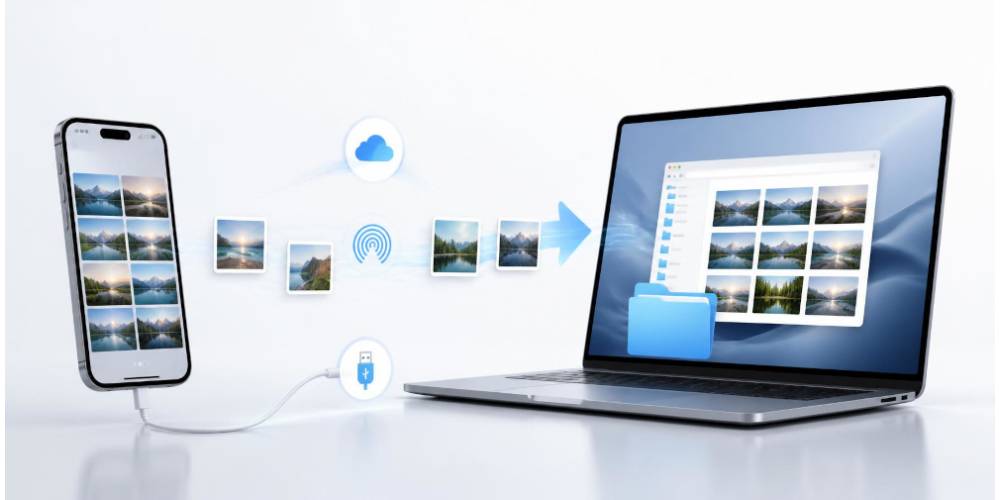
iPhone od lat należy do czołówki smartfonów pod względem jakości fotografii – i nie ma w tym nic dziwnego, skoro wielu użytkowników używa go jako głównego aparatu. Problem pojawia się w momencie, gdy trzeba te zdjęcia przenieść na komputer: do archiwizacji, edycji w profesjonalnym programie czy zwolnienia miejsca na urządzeniu. Metod jest kilka, każda ma swoje zalety i każda sprawdza się w nieco innych okolicznościach. Poniżej znajdziesz przegląd wszystkich najważniejszych sposobów – zarówno dla użytkowników Windows, jak i macOS.
Kabel USB – najprostsza i najszybsza metoda
Podłączenie iPhone'a do komputera kablem USB to rozwiązanie, które działa niezawodnie bez względu na dostęp do internetu czy stan połączenia z siecią Wi-Fi. Po podłączeniu kabla odblokuj ekran telefonu i zatwierdź komunikat z prośbą o zaufanie urządzeniu – bez tego kroku komputer nie uzyska dostępu do plików. Na Windows iPhone pojawi się w Eksploratorze plików jako urządzenie przenośne; zdjęcia i filmy znajdziesz w folderze o nazwie DCIM, skąd możesz je skopiować do dowolnej lokalizacji na dysku. Użytkownicy Maca mają do dyspozycji aplikację Zdjęcia, która automatycznie wykrywa podłączone urządzenie i uruchamia kreator importu – możesz wybrać konkretne pliki lub pobrać wszystkie naraz.
iCloud – synchronizacja bez kabla i bez wysiłku
Najbardziej komfortowym sposobem na stały dostęp do zdjęć z iPhone'a na komputerze jest synchronizacja przez iCloud. Żeby ją uruchomić, wejdź w Ustawienia na iPhonie, stuknij swoje imię na górze ekranu, następnie przejdź do iCloud > Zdjęcia i włącz opcję „Zdjęcia iCloud" – od tej chwili każde wykonane zdjęcie automatycznie trafia do chmury. Na Macu biblioteka iCloud jest dostępna bezpośrednio w aplikacji Zdjęcia po zalogowaniu się tym samym Apple ID. Użytkownicy Windows muszą dodatkowo pobrać aplikację iCloud dla Windows z oficjalnej strony Apple – po jej instalacji i zalogowaniu na konto Apple ID w systemie pojawi się dedykowany folder „Zdjęcia iCloud", z którego można kopiować pliki na lokalny dysk. Metoda ta jest wyjątkowo wygodna, gdy korzystasz z wielu urządzeń Apple jednocześnie.
AirDrop – błyskawiczny transfer dla użytkowników Maca
Jeśli korzystasz z Maca, AirDrop to zdecydowanie najszybszy sposób na bezprzewodowe przesyłanie zdjęć i filmów bez pośrednictwa chmury. Warunkiem działania jest włączony Bluetooth oraz Wi-Fi na obu urządzeniach jednocześnie – bez tego para iPhone–Mac nie nawiąże połączenia. Na iPhonie otwórz aplikację Zdjęcia, zaznacz pliki, które chcesz wysłać, stuknij ikonę udostępniania i z listy opcji wybierz swojego Maca widocznego w sekcji AirDrop. Po akceptacji transferu po stronie komputera pliki trafią do folderu Pobrane lub bezpośrednio do aplikacji Zdjęcia. Transfer nawet kilkuset zdjęć zajmuje dosłownie chwilę, co robi duże wrażenie w porównaniu z tradycyjnym przesyłaniem przez chmurę.
Aplikacja Zdjęcia na Windows – import bez dodatkowego oprogramowania
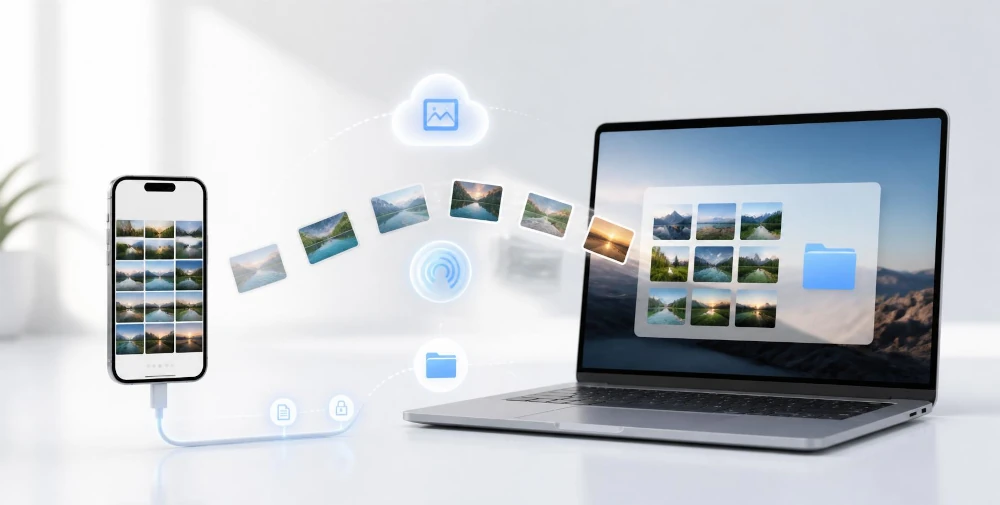
Użytkownicy komputerów z systemem Windows mogą korzystać z wbudowanej aplikacji Zdjęcia, która obsługuje import bezpośrednio z podłączonego iPhone'a. Po połączeniu kablem USB i zatwierdzeniu dostępu na ekranie telefonu wystarczy otworzyć aplikację Zdjęcia, wybrać opcję „Importuj" i wskazać urządzenie Apple jako źródło. System pozwala na selektywny wybór plików – możesz przenieść tylko nowe zdjęcia, które nie były jeszcze importowane, lub zaznaczyć konkretne materiały ręcznie. Metoda jest szczególnie praktyczna, gdy chcesz od razu posortować zdjęcia według dat i automatycznie umieścić je w odpowiednich folderach na dysku.
Aplikacje firm trzecich – gdy potrzebujesz więcej kontroli
Do bardziej zaawansowanego zarządzania biblioteką zdjęć warto sięgnąć po dedykowane aplikacje, takie jak iMazing lub AnyTrans. Oba programy oferują znacznie więcej możliwości niż standardowe narzędzia systemowe – pozwalają na filtrowanie zdjęć według albumów, dat czy typów plików, masowe pobieranie multimediów jednym kliknięciem, a także transfer przez Wi-Fi bez potrzeby używania kabla. iMazing umożliwia dodatkowo tworzenie pełnych kopii zapasowych iPhone'a i przeglądanie ich zawartości na komputerze w czytelny sposób. Warto też pamiętać, że regularne zgrywanie zdjęć na komputer to dobra praktyka niezależnie od wybranej metody – szczególnie przed oddaniem telefonu do serwisu iPhone, gdzie urządzenie może wymagać przywrócenia ustawień fabrycznych.
Zgranie zdjęć z iPhone'a na komputer można przeprowadzić na kilka równorzędnych sposobów, a wybór najlepszego zależy głównie od systemu operacyjnego i indywidualnych preferencji. Kabel USB to metoda uniwersalna – szybka, niezawodna i niezależna od internetu. iCloud sprawdzi się u osób, które chcą mieć zdjęcia zawsze pod ręką na wszystkich urządzeniach bez ręcznego transferu. AirDrop to najwygodniejsza opcja dla posiadaczy Maca, natomiast wbudowana aplikacja Zdjęcia na Windows wystarczy do prostego importu bez instalowania czegokolwiek. Jeśli zależy Ci na pełnej kontroli nad biblioteką i zaawansowanych opcjach zarządzania plikami, warto zainteresować się aplikacjami takimi jak iMazing czy AnyTrans. Cokolwiek wybierzesz – rób to regularnie, bo żadne zdjęcie nie jest warte utraty.


