
Laptop nie chce się włączyć – co robić?

Wciskasz przycisk zasilania, a laptop się nie włącza – ekran pozostaje czarny, a często także diody nie migają i wentylator nie rusza. To jedna z najbardziej stresujących sytuacji dla każdego użytkownika komputera, szczególnie gdy na dysku czekają ważne dokumenty lub zbliża się termin projektu. Na szczęście przyczyny tego problemu mogą być bardzo różne – od trywialnych, które rozwiążesz w kilka minut, po poważne awarie wymagające interwencji specjalisty.
Sprawdź zasilanie i ładowarkę
Zanim wpadniesz w panikę, rozpocznij od najprostszych rzeczy. Upewnij się, że ładowarka jest prawidłowo podłączona zarówno do laptopa, jak i do gniazdka elektrycznego. Sprawdź, czy wtyczka jest dobrze osadzona w obu punktach i czy przypadkiem nie wysunęła się podczas sprzątania lub przenoszenia sprzętu. Jeśli masz możliwość, podłącz ładowarkę do innego gniazdka – może problem leży w niedziałającym kontakcie lub wyłączonym bezpieczniku.
Zwróć też uwagę na diodę ładowania na laptopie – jeśli nie świeci się, gdy ładowarka jest podłączona, problem może tkwić w samej ładowarce lub w gnieździe zasilania laptopa. Spróbuj pożyczyć inną ładowarkę tego samego modelu od znajomych lub przetestuj swoją na innym komputerze. Uszkodzony kabel, przewód wewnętrzny lub zasilacz to częste usterki, które łatwo rozpoznać. Jeśli po podłączeniu sprawnej ładowarki laptop dalej nie reaguje, a dioda ładowania nie świeci, gniazdo zasilania w laptopie może być uszkodzone – w takiej sytuacji konieczna będzie wizyta w serwisie.
Rozładowana bateria – daj jej czas
Całkowicie rozładowana bateria to częstsza przyczyna problemu, niż mogłoby się wydawać. Gdy akumulator spadnie do zera i pozostanie w tym stanie przez dłuższy czas, laptop może odmówić natychmiastowego uruchomienia nawet po podłączeniu do zasilania. To normalne zachowanie – bateria potrzebuje czasu, by nabrać minimalnego poziomu energii wystarczającego do startu systemu.
Podłącz ładowarkę i poczekaj od 15 do 30 minut, zanim ponownie spróbujesz włączyć laptopa. Nie wciskaj przez ten czas przycisku zasilania – po prostu pozwól baterii się ładować. Po upływie tego czasu sprawdź, czy dioda ładowania świeci się i spróbuj uruchomić komputer. Jeśli laptop nadal się nie włącza mimo kilku godzin ładowania, bateria może być całkowicie zużyta lub uszkodzona. W takiej sytuacji możesz spróbować wyjąć baterię (jeśli model na to pozwala) i uruchomić laptopa tylko na zasilaczu – jeśli to zadziała, będziesz wiedział, że problem leży w akumulatorze i trzeba go wymienić w serwisie.
Wykonaj hard reset
Czasem laptop po prostu "zawiesza się" na poziomie sprzętowym i potrzebuje głębokiego resetu, by wrócić do życia. To szczególnie prawdopodobne, jeśli ostatnio laptop niespodziewanie się wyłączył, zawiesił lub miał problem z aktualizacją systemu. Hard reset laptopa to prosty zabieg, który możesz wykonać samodzielnie i który często rozwiązuje problem bez konieczności wizyty w serwisie.
Procedura wygląda następująco: odłącz ładowarkę od laptopa, następnie wyjmij baterię (jeśli jest wyjmowana). Gdy laptop jest całkowicie odłączony od zasilania, przytrzymaj przycisk power przez 30-60 sekund – to rozładuje kondensatory i zresetuje kontroler zasilania. Po tym czasie podłącz z powrotem baterię i ładowarkę, a następnie spróbuj uruchomić komputer. W laptopach z niewyjmowaną baterią często wystarcza odłączyć ładowarkę, przytrzymać przycisk zasilania przez około minutę, a następnie podłączyć zasilacz i włączyć laptopa. Ten prosty zabieg często rozwiązuje problemy z uruchamianiem.
Problem z pamięcią RAM
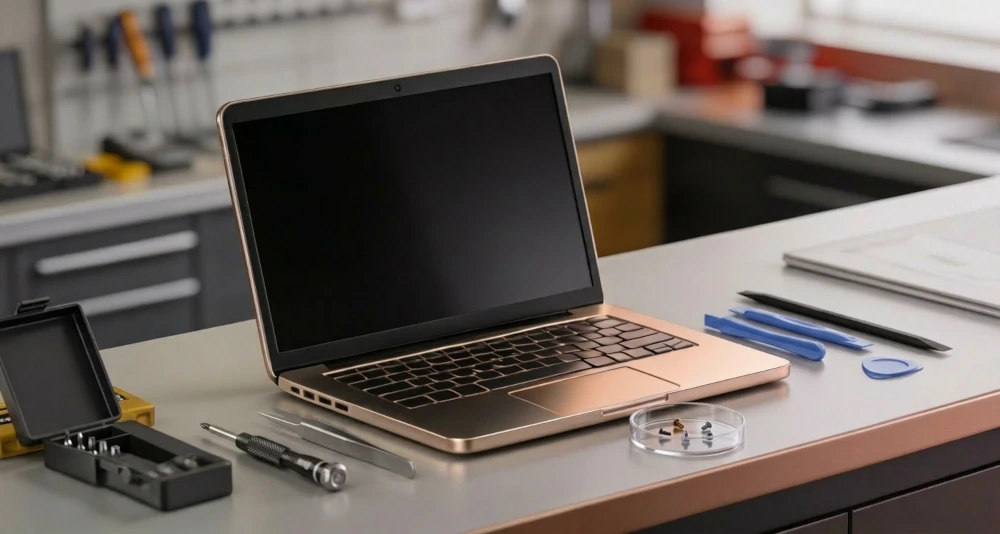
Źle osadzone lub uszkodzone kości pamięci RAM to kolejna przyczyna, dla której laptop nie chce się uruchomić. Objawy są charakterystyczne – komputer włącza się (słychać wentylator, świecą diody), ale ekran pozostaje czarny lub laptop piszczy w charakterystyczny sposób. Jeśli czujesz się na siłach i masz podstawową wiedzę techniczną, możesz spróbować samodzielnie przełożyć pamięć RAM.
Wyłącz laptopa, odłącz od zasilania i wyjmij baterię. Następnie odkręć pokrywę serwisową (jej lokalizacja zależy od modelu – często znajdziesz ją na spodzie obudowy) i delikatnie wyjmij kości RAM z gniazd. Przetrzyj złote styki suchą, niepylistą ściereczką lub bezpyłowym wacikiem lekko zwilżonym alkoholem izopropylowym (IPA), a przed włożeniem pamięci odczekaj, aż styki całkowicie wyschną. Następnie włóż pamięć z powrotem, upewniając się, że zatrzaski dobrze ją trzymają. Jeśli masz więcej niż jedną kość RAM, spróbuj uruchomić laptopa z każdą z nich osobno – to pomoże zidentyfikować ewentualnie uszkodzony moduł. Przed dotknięciem pamięci rozładuj ładunek elektrostatyczny, na przykład dotykając metalowej części obudowy. W wielu nowszych laptopach pamięć RAM jest przylutowana do płyty głównej i nie można jej wyjąć. Jeśli ta procedura Cię przerasta lub nie przynosi rezultatu, udaj się do serwisu, gdzie specjaliści sprawdzą pamięć profesjonalnym testerem.
Przegrzanie i zabezpieczenia termiczne
Laptopy mają wbudowane zabezpieczenia termiczne, które uniemożliwiają uruchomienie systemu, gdy temperatura podzespołów jest zbyt wysoka. Jeśli laptop się przegrzał do krytycznego poziomu i został nagle wyłączony, może odmówić ponownego startu do momentu całkowitego ochłodzenia. To mechanizm ochronny, który zapobiega trwałemu uszkodzeniu procesora czy karty graficznej.
Jeśli podejrzewasz, że problem może być związany z temperaturą, po prostu zostaw laptop wyłączony na kilka godzin w chłodnym miejscu. Upewnij się, że otwory wentylacyjne nie są zablokowane i że komputer stoi na twardej, płaskiej powierzchni. Po całkowitym wystygnięciu spróbuj go uruchomić ponownie. Jeśli laptop włącza się, ale problem pojawia się regularnie, oznacza to poważne kłopoty z chłodzeniem – najprawdopodobniej wentylator jest zablokowany kurzem lub pasta termoprzewodząca wymaga wymiany. To sytuacja, która wymaga jak najszybszej wizyty w profesjonalnym serwisie laptopów, ponieważ ciągłe przegrzewanie może doprowadzić do nieodwracalnych uszkodzeń płyty głównej.
Poważne awarie sprzętowe
Jeśli żadna z powyższych metod nie pomogła, prawdopodobnie masz do czynienia z poważniejszą awarią sprzętową. Uszkodzenie płyty głównej, procesora, chipsetu lub kontrolera zasilania to problemy, które zdecydowanie wymagają profesjonalnej diagnostyki i naprawy. Symptomy mogą być różne – laptop całkowicie nie reaguje na przycisk zasilania, włącza się na chwilę i zaraz gaśnie, albo diody mrugają w nietypowy sposób.
W przypadku podejrzenia poważnej awarii nie próbuj naprawiać laptopa samodzielnie, chyba że masz odpowiednie kwalifikacje i narzędzia. Nowoczesne laptopy to skomplikowane urządzenia, a nieprofesjonalna ingerencja może pogorszyć sytuację i uniemożliwić odzyskanie danych z laptopa. Udaj się do sprawdzonego serwisu komputerowego, gdzie technik przeprowadzi szczegółową diagnostykę i ustali przyczynę problemu. Czasem naprawa może być ekonomicznie nieopłacalna, ale w serwisie można spróbować odzyskać Twoje dane z dysku twardego, co często jest najważniejsze. Pamiętaj, że regularna konserwacja i dbanie o laptopa znacznie zmniejsza ryzyko poważnych awarii – warto o tym myśleć, zanim, a nie po fakcie.
Problem z uruchomieniem laptopa może mieć wiele przyczyn – od prostych, jak rozładowana bateria czy źle podłączona ładowarka, po poważne awarie wymagające profesjonalnej naprawy. Zanim udasz się do serwisu, warto sprawdzić podstawowe rzeczy: zasilanie, wykonać hard reset i poczekać na naładowanie baterii – te proste czynności często rozwiązują problem. Jeśli jednak laptop nadal nie reaguje, a żadna z domowych metod nie pomaga, nie zwlekaj z wizytą u specjalisty – diagnoza może uratować Twoje dane i często zapobiega pogłębianiu się awarii.
Przeczytaj także nasze artykuły na temat:
- BIOS laptopa,
- Naprawa laptopa po zalaniu,
- Koszt naprawy laptopa,
- Awaryjne laptopy.


