
Smart Switch – jak przenieść i przywrócić dane w telefonie Samsung
Nowy Samsung Galaxy nie musi oznaczać żmudnego kopiowania zdjęć, kontaktów i wiadomości. Aplikacja Smart Switch, instalowana fabrycznie w telefonach Galaxy, pozwala przenieść dane ze starego smartfona przez kabel USB, sieć Wi-Fi albo komputer – również z iPhone’a i telefonów innych marek z Androidem. To samo narzędzie służy do tworzenia kopii zapasowej na komputerze lub nośniku zewnętrznym i jej późniejszego przywracania. W poradniku wyjaśniamy krok po kroku, jak przygotować telefony, którą metodę wybrać, czego Smart Switch nie przeniesie i co zrobić, gdy dane zniknęły, a kopii zapasowej brak.
Czym jest Samsung Smart Switch i z jakimi telefonami działa?
Smart Switch to bezpłatna aplikacja Samsunga, która ułatwia przesiadkę na smartfon lub tablet z serii Galaxy. W nowych modelach Galaxy jest zainstalowana fabrycznie i znajdziesz ją w Ustawieniach, w sekcji „Konta i kopia zapasowa” – w zależności od wersji systemu jako „Smart Switch” lub „Przenieś dane ze starego urządzenia”. Dane można przenieść z innego urządzenia Galaxy, z telefonu z Androidem innej marki, a także z iPhone’a lub iPada. Na starym telefonie z Androidem, który nie jest Samsungiem, aplikację trzeba najpierw pobrać ze Sklepu Google Play. Oprócz przesyłania danych między telefonami Smart Switch pozwala też tworzyć kopie zapasowe na komputerze PC lub Mac oraz na karcie pamięci czy dysku USB. Najwięcej da się przenieść między dwoma urządzeniami Galaxy – oprócz wiadomości i multimediów również ustawienia Wi-Fi czy układ ekranu głównego. Odbiorcą danych zawsze jest jednak urządzenie Samsunga, więc przy przesiadce z Galaxy na iPhone’a trzeba skorzystać z innych narzędzi.
Jak przygotować oba telefony do przenoszenia danych?
Dobre przygotowanie skraca transfer i zmniejsza ryzyko jego przerwania. Oba urządzenia powinny być naładowane – Samsung wymaga co najmniej 20% baterii, ale przy dużej ilości danych lepiej podłączyć telefony do ładowarek. Sprawdź, czy na nowym Galaxy jest wystarczająco dużo wolnej pamięci na zdjęcia, filmy i aplikacje ze starego telefonu. Zaktualizuj Smart Switch do najnowszej wersji na obu urządzeniach, bo starsze wydania mogą nie obsługiwać wszystkich typów danych. Jeśli wybierasz przesyłanie bezprzewodowe, połóż telefony blisko siebie i włącz w nich Wi-Fi. Przy połączeniu przewodowym przygotuj kabel USB-C, a w razie potrzeby przejściówkę – w przypadku iPhone’a ze złączem Lightning przyda się kabel Lightning–USB-C lub adapter OTG. Na koniec dobrze jest zapisać hasła do kont i zsynchronizować ważne dane z chmurą, aby mieć dodatkowe zabezpieczenie na wypadek problemów.
Jak przenieść dane na nowego Samsunga przez kabel lub Wi-Fi?
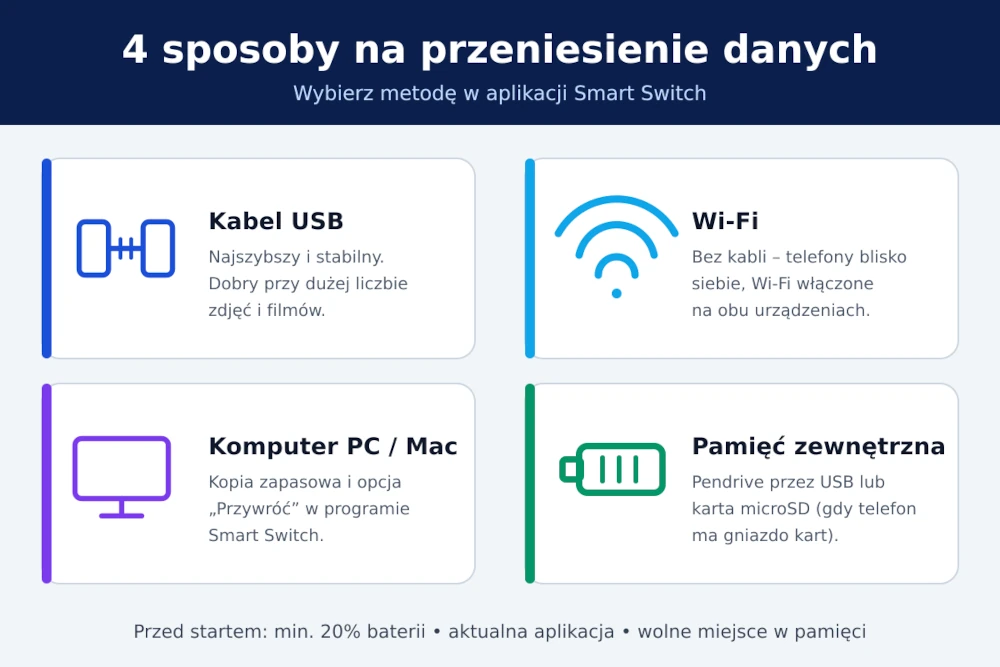
Na nowym telefonie otwórz Ustawienia, wybierz „Konta i kopia zapasowa”, a następnie opcję Smart Switch (lub „Przenieś dane ze starego urządzenia”) – kreator można też uruchomić podczas pierwszej konfiguracji urządzenia. Na starym telefonie uruchom aplikację i wybierz „Wyślij dane”, a na nowym „Odbierz dane”, wskazując system poprzedniego urządzenia. Następnie zdecyduj, czy chcesz połączyć telefony kablem, czy bezprzewodowo. Połączenie przewodowe jest zwykle szybsze i stabilniejsze, dlatego sprawdzi się przy dużej bibliotece zdjęć i filmów. W obu przypadkach na starym telefonie trzeba potwierdzić połączenie, dotykając „Zezwól”. Potem wybierasz kategorie danych do przeniesienia, np. kontakty, wiadomości, zdjęcia, kalendarz czy aplikacje, i rozpoczynasz transfer. Do jego zakończenia nie rozłączaj urządzeń i nie korzystaj z nich, a po wszystkim sprawdź, czy najważniejsze dane pojawiły się na nowym telefonie.
Jak przenieść dane z iPhone’a na telefon Samsung?
Smart Switch obsługuje przesiadkę z iOS na kilka sposobów: kablem, przez Wi-Fi, z kopii w iCloud albo z kopii zapasowej iTunes lub Findera zapisanej na komputerze. Na nowym Galaxy wybierz „Odbierz dane”, a potem „iPhone/iPad” i wskaż preferowaną metodę. Przy transferze bezpośrednim aplikację Smart Switch trzeba też pobrać na iPhone’a z App Store – jeśli na ekranie Galaxy pojawi się kod QR, zeskanuj go iPhone’em, aby ją pobrać i uruchomić. Najpełniejszy zakres danych daje zazwyczaj połączenie kablem, które pozwala przenieść m.in. kontakty, wiadomości, notatki, zdjęcia, filmy, historię połączeń, zakładki i ustawienia Wi-Fi. Tylko tą metodą przeniesiesz też historię czatów WhatsApp – trzeba to jednak zrobić, zanim zalogujesz się do WhatsAppa na nowym telefonie. Transfer bezprzewodowy wymaga iPhone’a z systemem iOS 12 lub nowszym. Przy metodzie z chmury logujesz się na nowym telefonie do iCloud i wybierasz dane do pobrania, ale jej zakres jest węższy – obejmuje głównie kontakty, kalendarz, zdjęcia i filmy. Przy kopii z komputera korzystasz ze Smart Switch w wersji na PC lub Maca i opcji „Przywróć”. Jeśli zdjęcia na iPhonie są przechowywane w iCloud z włączoną optymalizacją pamięci, przed transferem włącz w ustawieniach Zdjęć opcję „Pobierz i zachowaj oryginały” – Smart Switch kopiuje tylko pliki zapisane fizycznie w telefonie. Pamiętaj, że przeniesione zostaną tylko pliki bez zabezpieczeń DRM, a aplikacje z App Store nie przejdą na Androida – Smart Switch może jedynie zaproponować ich odpowiedniki z Google Play. Przed przesiadką warto też wyłączyć iMessage na iPhonie, aby SMS-y od innych użytkowników Apple trafiały na nowy numer bez problemów.
Jak zrobić kopię zapasową Samsunga i przywrócić z niej dane?
Smart Switch przydaje się nie tylko przy zmianie telefonu, ale także przed przywróceniem ustawień fabrycznych czy oddaniem urządzenia do naprawy. Aby zapisać kopię na komputerze, pobierz Smart Switch dla Windows lub macOS ze strony samsung.com/smartswitch i podłącz telefon kablem USB. W programie wybierz „Kopia zapasowa”, zaznacz rodzaje danych i poczekaj na zakończenie zapisu. Przywracanie wygląda podobnie: podłączasz telefon – ten sam lub nowy – klikasz „Przywróć” i wskazujesz kopię, z której mają wrócić dane. Alternatywą jest kopia na pamięci zewnętrznej, czyli pendrivie podłączonym przez USB lub karcie microSD (jeśli telefon ma gniazdo kart – wiele nowszych modeli Galaxy go nie ma), wykonywana bezpośrednio z aplikacji w telefonie. Kopię warto robić regularnie, bo przywrócisz z niej tylko to, co zostało zapisane w chwili jej tworzenia. Dobrze też trzymać ją w innym miejscu niż telefon, np. na komputerze, a nie wyłącznie na karcie pamięci w urządzeniu.
Jakich danych Smart Switch nie przeniesie?
Smart Switch przenosi wiele, ale nie wszystko, dlatego po transferze warto przejrzeć najważniejsze aplikacje. Pliki chronione DRM, np. część kupionej muzyki czy filmów, nie zostaną skopiowane. Aplikacje bankowe, uwierzytelniające i wiele komunikatorów wymaga ponownego zalogowania lub aktywacji na nowym urządzeniu ze względów bezpieczeństwa. Karty płatnicze dodane do portfela w telefonie trzeba zarejestrować od nowa, bo są przypisane do konkretnego urządzenia. Historię czatów WhatsApp z iPhone’a Smart Switch przeniesie przy połączeniu kablowym, ale przy przesiadce z Androida i w przypadku innych komunikatorów obowiązują zwykle ich własne mechanizmy kopii zapasowej, więc przed transferem sprawdź, jak dana aplikacja przenosi rozmowy. Przy przesiadce z iPhone’a nie przeniesiesz też samych aplikacji z App Store ani danych zapisanych wyłącznie w ich wnętrzu. W klasycznej metodzie transferu nie są przenoszone również hasła zapisane w pęku kluczy iCloud – nowsza metoda przesiadki z iOS, dostępna w One UI 9 (Android 17) przy iPhonie z iOS 26.6 lub nowszym, pozwala jednak przenieść także hasła, klucze dostępu i eSIM. Jeśli korzystasz z usług chmurowych, np. Zdjęć Google czy poczty, te dane i tak wrócą po zalogowaniu się na konto.
Co zrobić, gdy dane zniknęły, a kopii zapasowej brak?
Smart Switch przywraca wyłącznie dane z wcześniej wykonanej kopii, więc nie pomoże, gdy takiej kopii nie ma. Jeśli telefon nie włącza się, ma rozbity ekran, został zalany albo uszkodziła się jego pamięć, przeniesienie danych standardową drogą często jest niemożliwe. W takiej sytuacji nie warto próbować przypadkowych programów ani resetować urządzenia, bo przywrócenie ustawień fabrycznych może trwale usunąć pliki. Lepiej wyłączyć telefon i jak najszybciej skonsultować się ze specjalistami. Profesjonalne odzyskiwanie danych z telefonu pozwala w wielu przypadkach uratować zdjęcia, kontakty czy dokumenty nawet z mocno uszkodzonego urządzenia. Szanse zależą od rodzaju usterki, dlatego o możliwościach decyduje diagnoza wykonana przez serwis. Gdy telefon wymaga naprawy przed przeniesieniem danych, np. wymiany ekranu lub gniazda ładowania, możesz oddać go do Smartserwis24.pl, a potem bez przeszkód skorzystać ze Smart Switch.
Smart Switch to najprostszy sposób na przeniesienie danych na nowy telefon Samsung – zarówno z innego Galaxy, jak i z Androida innej marki czy iPhone’a. Do wyboru masz kabel, Wi-Fi, komputer i pamięć zewnętrzną, a przy dużej ilości danych najlepiej sprawdza się połączenie przewodowe. Przed transferem naładuj oba urządzenia, zaktualizuj aplikację i sprawdź wolne miejsce w pamięci. Pamiętaj, że część aplikacji wymaga ponownego logowania, a treści z DRM i programy z App Store nie zostaną przeniesione. Regularna kopia zapasowa na komputerze to najlepsze zabezpieczenie przed utratą zdjęć i kontaktów. Jeśli jednak telefon jest uszkodzony, a kopii brak, warto od razu skorzystać z pomocy serwisu, zamiast ryzykować trwałą utratę danych.
FAQ – najczęstsze pytania o Smart Switch
Czy Smart Switch jest płatny?
Nie, aplikacja jest bezpłatna zarówno na telefony, jak i w wersji na komputery z Windows i macOS.
Czy po przeniesieniu dane znikną ze starego telefonu?
Nie, Smart Switch kopiuje dane, więc pozostają one na starym urządzeniu, dopóki sam ich nie usuniesz lub nie przywrócisz ustawień fabrycznych.
Ile trwa przenoszenie danych przez Smart Switch?
Czas zależy przede wszystkim od ilości danych i wybranej metody, a Smart Switch przed rozpoczęciem pokazuje szacowany czas transferu. Szybszy jest zwykle transfer kablem niż przez Wi-Fi.
Czy Smart Switch przenosi hasła do sieci Wi-Fi?
Tak, ustawienia Wi-Fi są przenoszone przy przesiadce z innego telefonu Galaxy, a także przy transferze kablem z iPhone’a, co oszczędza ponownego wpisywania haseł.
Co zrobić, gdy transfer się zawiesza lub przerywa?
Sprawdź poziom baterii, użyj innego kabla lub zbliż telefony do siebie, a następnie uruchom transfer ponownie. Pomaga też aktualizacja Smart Switch do najnowszej wersji na obu urządzeniach.
Czy mogę przenieść tylko wybrane dane, np. same kontakty?
Tak, przed rozpoczęciem transferu wybierasz kategorie danych, które mają trafić na nowy telefon.


