
Wymiana dysku na SSD – czy się opłaca?
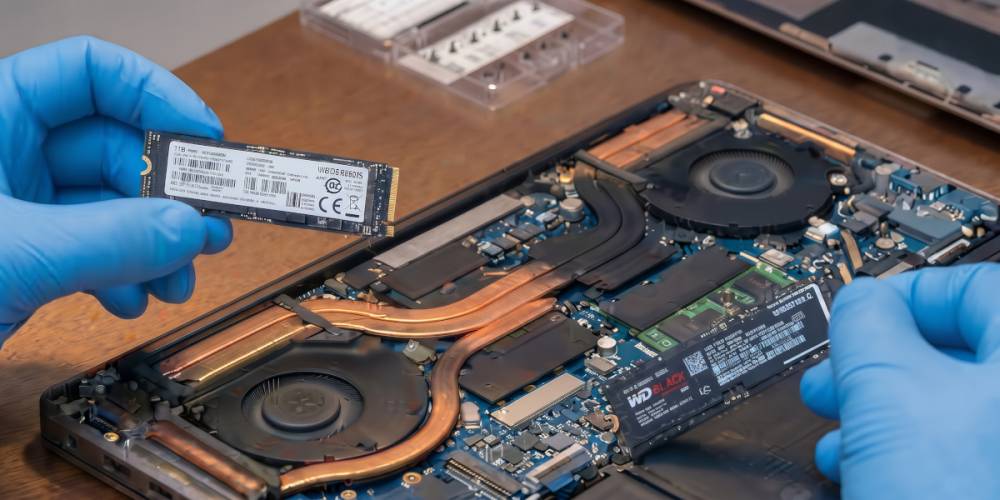
Wolno działający laptop nie musi oznaczać końca użyteczności. Wymiana tradycyjnego dysku HDD na SSD to najprostsza i najbardziej efektywna modernizacja laptopa, która potrafi tchnąć nowe życie w kilkuletni komputer. Uruchomienie systemu w 10 sekund zamiast trzech minut, błyskawiczne otwieranie programów i płynna praca to realne korzyści, które poczujesz od pierwszego dnia po wymianie. Artykuł wyjaśnia, jak wygląda proces wymiany dysku w laptopie, jakie problemy mogą się pojawić oraz czy inwestycja ma sens w Twoim przypadku.
Możliwości wymiany: jakie są opcje modernizacji?
Wymiana dysku 2,5 cala to najczęstszy scenariusz w laptopach. Większość komputerów przenośnych z ostatnich 10 lat ma klasyczny slot na dysk 2,5", w którym siedzi tradycyjny HDD. Wymiana na SSD SATA jest prosta: wystarczy odkręcić kilka śrub, odpiąć złącze SATA i zainstalować nowy dysk. Nie wymaga to specjalistycznej wiedzy technicznej.
Dyski M.2 NVMe są szybsze, ale wymagają odpowiedniego gniazda w laptopie. Sprawdź specyfikację modelu. Jeśli laptop ma slot M.2, możesz zainstalować dysk o znacznie wyższej prędkości transferu danych. Dyski NVMe oferują szybkość odczytu/zapisu nawet 3500/3000 MB/s, podczas gdy SATA SSD osiąga maksymalnie 550 MB/s. Różnicę czuć przy kopiowaniu dużych plików i pracy z wymagającymi aplikacjami.
Stary dysk można zachować jako dodatkową pamięć w laptopach z opcją montażu drugiego dysku. Niektóre modele pozwalają zamienić napęd optyczny (DVD) na adapter dla drugiego dysku. W takiej konfiguracji SSD pełni rolę dysku systemowego, a stary HDD służy jako magazyn danych. Laptop korzysta wtedy z zalet obu rozwiązań.
Zewnętrzna obudowa na stary dysk sprawdza się, gdy laptop nie pozwala zamontować dwóch dysków. Stary HDD możesz umieścić w obudowie USB 3.0 i używać jako przenośnego magazynu danych lub dysku z kopiami zapasowymi. Wychodzi znacznie taniej niż zakup osobnego dysku zewnętrznego.
Potencjalne problemy i ograniczenia techniczne
Kompatybilność z interfejsem to pierwsza rzecz do sprawdzenia. Laptopy sprzed 2010 roku mogą mieć interfejs SATA II zamiast SATA III, co ogranicza maksymalną prędkość do około 300 MB/s. SSD nadal przyspieszy taki laptop, ale nie wykorzystasz pełnego potencjału dysku. W jeszcze starszych modelach z interfejsem IDE modernizacja praktycznie nie ma sensu.
Ograniczenia BIOS i firmware mogą sprawić niespodzianki. Niektóre starsze laptopy mają problemy z rozpoznawaniem dysków SSD większych niż 2 TB albo w ogóle nie uruchamiają się z SSD. Przed zakupem warto sprawdzić na forach tematycznych, czy dany model dobrze współpracuje z SSD. Czasem potrzebna jest aktualizacja BIOS.
Brak klonowania i konieczność czystej instalacji systemu pojawiają się, gdy stary dysk ma błędy sektorów lub system jest mocno zaśmiecony. Oprogramowanie do klonowania może się zawiesić albo skopiować także uszkodzone dane. Wtedy lepiej wykonać czystą instalację, co oznacza ponowne instalowanie programów i konfiguracji.
Klucze licencyjne i aktywacja systemu to kwestia, o której często się zapomina. Windows 10 i 11 zwykle aktywują się automatycznie po wymianie dysku (licencja jest przypisana do płyty głównej), ale starsze wersje Windows mogą wymagać ponownej aktywacji. Przed wymianą warto zanotować klucz produktu i upewnić się, że aktywacja systemu będzie możliwa.
Problemy z TRIM i optymalizacją SSD występują przy bardzo starym systemie operacyjnym. Windows XP i Vista nie obsługują funkcji TRIM, a ta jest niezbędna do utrzymania wydajności SSD w czasie. W takich systemach dysk może zwalniać po kilku miesiącach intensywnego użytkowania. Windows 7 i nowsze radzą sobie z tym znacznie lepiej.
Jak przeprowadzić wymianę: proces krok po kroku
Przygotowanie i backup danych to podstawa. Przed jakąkolwiek ingerencją w laptop wykonaj pełną kopię zapasową ważnych plików na dysk zewnętrzny lub w chmurze. Kopia zapasowa jest potrzebna nawet wtedy, gdy planujesz klonowanie dysku. Sprawdź też, czy masz nośnik instalacyjny systemu operacyjnego lub możliwość jego pobrania.
Klonowanie dysku albo czysta instalacja: to decyzja, którą musisz podjąć. Klonowanie jest szybsze i wygodniejsze, bo programy, ustawienia i pliki przenoszą się automatycznie. Nie musisz płacić za licencję. Wystarczą darmowe aplikacje lub oprogramowanie dołączone przez producenta SSD (Samsung Data Migration, Crucial Storage Executive). Czysta instalacja daje system bez balastu, ale wymaga więcej pracy.
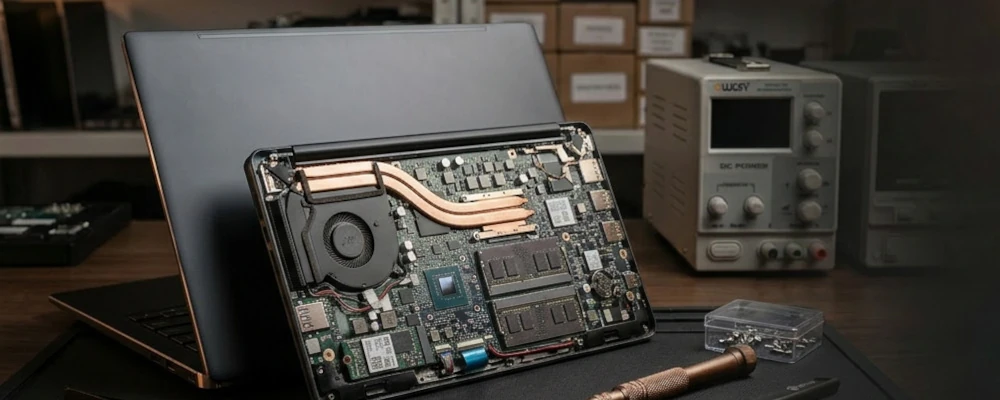
Demontaż laptopa i wymianę fizyczną zaczynasz od wyłączenia komputera i odłączenia zasilania. Wyjmij baterię, jeśli jest wymienna. Odkręć dolną pokrywę laptopa. W większości modeli dysk znajduje się pod prostokątną klapką oznaczoną ikoną dysku. Odkręć śruby mocujące dysk, delikatnie odłącz złącze SATA lub M.2, wyjmij stary dysk i włóż nowy. Proces zajmuje 5–15 minut.
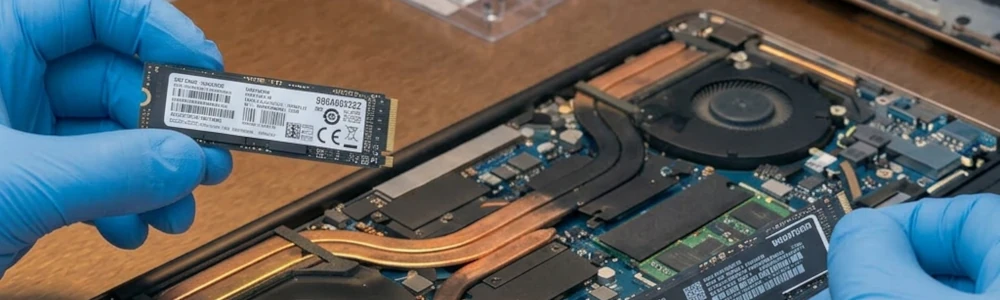
Montaż adaptera M.2, jeśli Twój SSD ma ten format, wymaga większej ostrożności. Złącze M.2 to slot na płycie głównej. Wsuń dysk pod kątem 30 stopni, docisnij go do płyty i przykręć małą śrubką. Zbyt duża siła może uszkodzić delikatne złącze, więc działaj powoli i ostrożnie.
Pierwsza konfiguracja i instalacja systemu następują po wymianie fizycznej. Jeśli klonowałeś dysk, laptop powinien uruchomić się normalnie, jakby nic się nie zmieniło, tylko znacznie szybciej. Przy czystej instalacji uruchom komputer z nośnika USB lub DVD z systemem Windows i przejdź standardowy proces instalacji. Formatowanie SSD w systemie NTFS i partycjonowanie odbywają się automatycznie.
Optymalizacja SSD w systemie to ostatni, często pomijany krok. Windows 10/11 automatycznie wykrywają SSD i wyłączają defragmentację (szkodliwą dla SSD), włączając zamiast niej funkcję TRIM. Sprawdź w harmonogramie zadań, czy optymalizacja dysków jest ustawiona prawidłowo. Możesz też wyłączyć hibernację (polecenie: powercfg -h off), co zwolni kilka GB przestrzeni, ale laptop nie wznowi pracy z zapisanego stanu. SSD i tak uruchamia system w kilka sekund.
Rzeczywiste efekty wymiany: co się zmienia
Czas uruchamiania systemu to najbardziej spektakularna zmiana. Laptop z HDD uruchamiający się 2–3 minuty po wymianie na SSD startuje w 10–20 sekund. Różnicę czujesz każdego dnia.
Responsywność aplikacji rośnie dramatycznie. Przeglądarka internetowa, pakiet Office, Photoshop czy edytor wideo uruchamiają się w ułamku czasu potrzebnego na HDD. Przełączanie między aplikacjami przebiega płynnie, bez opóźnień i „zacinania się” systemu.
Wielozadaniowość bez zacięć to kolejny efekt. Na HDD uruchomienie kilku aplikacji jednocześnie powodowało słyszalne trzaski dysku i spowolnienia. SSD obsługuje tysiące operacji wejścia/wyjścia na sekundę (IOPS) bez mrugnięcia okiem. Możesz mieć otwarte 20 zakładek przeglądarki, edytor zdjęć, Spotify i Skype, a laptop nie zwalnia.
Cisza i brak wibracji to niedoceniana zaleta. HDD ma ruchome elementy mechaniczne, talerze i głowice, które hałasują i wibrują. SSD to pamięć flash, zero ruchomych części. Laptop staje się cichszy (słychać tylko wentylator procesora), a praca jest znacznie bardziej komfortowa.
Odporność na wstrząsy to bonus dla osób często podróżujących. Upuszczenie laptopa z HDD podczas pracy może zniszczyć dysk, bo głowice uderzają w talerze magnetyczne i powodują fizyczne uszkodzenia. SSD jest znacznie odporniejszy na takie wstrząsy i wibracje.
Żywotność baterii nieznacznie się wydłuża. SSD zużywa mniej energii niż HDD (2–3 W wobec 6–7 W), co przekłada się na dodatkowe 15–30 minut pracy na baterii. Zmiana nie jest radykalna, ale każda dodatkowa minuta bez kabla ma znaczenie, szczególnie w starszym sprzęcie.
Analiza opłacalności: dla kogo to dobra inwestycja
Starsze laptopy z wolnym HDD to idealni kandydaci do modernizacji. Laptop sprzed 3–5 lat, który stał się frustrująco wolny, po wymianie na SSD pracuje jak nowy. Jeśli procesor to przynajmniej Intel Core i3/i5 lub AMD Ryzen 3/5, a pamięci RAM jest minimum 4–8 GB, wymiana dysku to najlepsza inwestycja, jaką możesz zrobić.
Osoby korzystające z internetu i Office'a zauważą ogromną poprawę komfortu. Przeglądanie stron, oglądanie filmów i praca z dokumentami stają się natychmiastowe. Jeśli laptop ma służyć jeszcze 2–3 lata, inwestycja w SSD 500 GB zwróci się w postaci wygody i braku frustracji. Jeszcze większe efekty uzyskają użytkownicy bardziej wymagających aplikacji.
Laptopy z małą ilością RAM (4 GB) zyskują szczególnie dużo. Gdy brakuje pamięci operacyjnej, system używa pliku wymiany na dysku. Na HDD powoduje to drastyczne spowolnienia. SSD radzi sobie z tym nieporównywalnie lepiej, więc nawet laptop z 4 GB RAM staje się użyteczny do podstawowych zadań.
Granice opłacalności wyznaczają laptopy starsze niż 7–8 lat z procesorami Celeron czy Pentium pierwszych generacji. Tutaj wąskim gardłem są procesor i RAM, a SSD nie dokona cudów. Jeśli laptop ledwo radzi sobie z Windowsem 10, SSD przyspieszy go, ale nie zmieni w maszynę do gier. Lepiej rozważyć zakup nowego sprzętu.
Stosunek ceny do korzyści wypada bardzo korzystnie. Ceny dysków SSD w ostatnich latach mocno spadły, a różnica w wydajności laptopa jest gigantyczna. Jeszcze kilka lat temu wybór między małym, ale szybkim SSD a dużym, lecz wolniejszym HDD zależał od sposobu użytkowania. Dziś w budżetowych laptopach bez trudu znajdziesz 512 GB SSD.
Wymiana HDD na SSD: modernizacja, która ma sens
Wymiana dysku HDD na SSD to nie tylko modernizacja techniczna, ale zmiana sposobu użytkowania laptopa. Różnica przed i po wymianie jest tak drastyczna, że trudno uwierzyć, iż to ten sam komputer. System uruchamia się w sekundach, programy otwierają się błyskawicznie, a praca jest płynna i przyjemna.
Opłacalność wymiany jest bezsprzeczna dla laptopów młodszych niż 5–6 lat z przyzwoitym procesorem i przynajmniej 4 GB RAM. Zamiast inwestować w nowy komputer za kilka tysięcy złotych, możesz za ułamek tej ceny przedłużyć życie obecnego o kolejne 2–3 lata komfortowej pracy.
Nie czekaj, aż laptop całkowicie odmówi posłuszeństwa. Jeśli codziennie frustrujesz się czekaniem na uruchomienie systemu, zacięciami podczas pracy i wiecznym „loading”, wymiana na SSD to najlepsza decyzja, jaką możesz podjąć dla laptopa. Efekt zauważysz po wymianie. Jeśli nie wiesz, jak przeprowadzić wymianę, skorzystaj z pomocy serwisu.
Najczęstsze pytania o wymianę dysku w laptopie
Czy opłaca się wymiana dysku HDD na SSD w starszym laptopie?
Zwykle tak, dla laptopów młodszych niż 5–6 lat z przyzwoitym procesorem i co najmniej 4 GB RAM. Przy sprzęcie starszym niż 7–8 lat z procesorem Celeron lub Pentium wąskim gardłem są procesor i RAM.
Jaki dysk SSD wybrać do laptopa?
Sprawdź, czy laptop ma klasyczny slot 2,5" (SSD SATA) czy gniazdo M.2 (NVMe). Dyski NVMe oferują wyższą prędkość odczytu i zapisu niż SATA SSD.
Czy po wymianie dysku trzeba instalować system od nowa?
Nie zawsze. Można sklonować stary dysk, ale przy błędach sektorów lub zaśmieconym systemie lepsza jest czysta instalacja.
Przeczytaj także nasze artykuły na temat:
- Zwiększenie wydajności komputera
- Pamięć RAM do laptopa
- Koszt naprawy laptopa


