
Jak zwiększyć wydajność swojego komputera za darmo (lub prawie darmo)
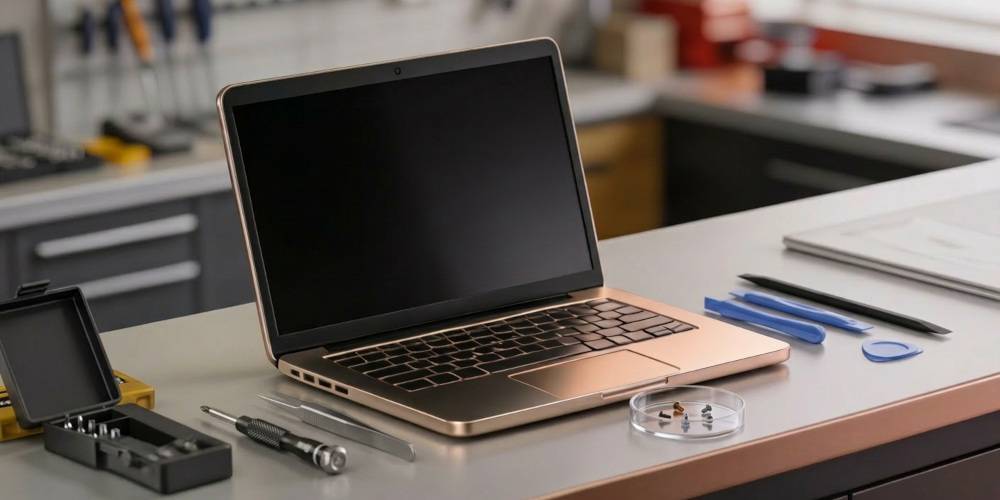
Twój laptop zwalnia z każdym tygodniem, programy ładują się w żółwim tempie, a włączenie komputera trwa dłużej niż parzenie kawy? Wcale nie oznacza to, że musisz wydawać tysiące złotych na nowy sprzęt – w większości przypadków można znacząco poprawić wydajność komputera bez żadnych wydatków lub za niewielkie pieniądze. Wystarczy odrobina czasu, kilka prostych zabiegów i świadomość tego, co tak naprawdę spowalnia Twój komputer.
Wyłącz programy uruchamiające się automatycznie
Jedną z głównych przyczyn powolnego startu laptopa i ogólnej ospałości systemu jest działanie programów, które uruchamiają się automatycznie wraz z Windows i pracują w tle, zjadając cenne zasoby. Wiele aplikacji przy instalacji domyślnie dodaje się do autostartu – komunikatory, programy do aktualizacji sterowników, narzędzia producentów drukarek, odtwarzacze muzyki i mnóstwo innych, z których większości nawet nie używasz na co dzień.
Otwórz Menedżera zadań (Ctrl+Shift+Esc), przejdź do zakładki „Uruchamianie” i przeanalizuj listę. Zobaczysz tam wszystkie programy, które uruchamiają się przy starcie systemu, wraz z oceną ich wpływu na wydajność (niski, średni, wysoki). Śmiało wyłączaj te, których nie potrzebujesz od razu po włączeniu komputera – jeśli będą potrzebne, zawsze możesz uruchomić je ręcznie. Nie bój się – wyłączenie z autostartu to nie to samo co odinstalowanie programu, więc nic nie stracisz. Po wyczyszczeniu autostartu różnica w szybkości uruchamiania może być naprawdę spektakularna.
Uporządkuj dysk i usuń cyfrowy bałagan
Z czasem na dysku gromadzą się gigabajty niepotrzebnych plików – tymczasowe dane systemowe, pobrane instalatory, które już dawno zainstalowałeś, stare kopie zapasowe Windows, cache przeglądarek i niezliczone duplikaty zdjęć. Zapełniony dysk to nie tylko problem z brakiem miejsca – system potrzebuje wolnej przestrzeni do efektywnej pracy, a jej brak spowalnia wszystkie operacje.
Windows ma wbudowane narzędzie „Oczyszczanie dysku”, które znajdziesz, wpisując tę frazę w wyszukiwarkę systemową. Uruchom je, zaznacz wszystkie kategorie plików do usunięcia, a dla lepszego efektu kliknij „Wyczyść pliki systemowe” i zaznacz dodatkowe opcje, jak poprzednie instalacje Windows. Zazwyczaj możesz usunąć wszystkie kategorie poza „Pobrane pliki” (chyba że wiesz, co tam jest), pamiętaj tylko, że po usunięciu poprzednich instalacji Windows nie cofniesz aktualizacji. Warto też przejrzeć folder „Pobrane” i „Dokumenty” – często leżą tam dziesiątki starych plików, które można przenieść na zewnętrzny dysk lub po prostu skasować. Jeśli masz tradycyjny dysk HDD, po uporządkowaniu wykonaj defragmentację (wpisz „Defragmentacja” w wyszukiwarkę) – to uporządkuje pliki na dysku i przyspieszy odczyt. Pamiętaj jednak, że dysków SSD nie należy defragmentować – im to nie tylko nie pomaga, ale może wręcz skrócić ich żywotność.
Zaktualizuj system i sterowniki
Brzmi banalnie, ale niezaktualizowany system i sterowniki to częsta przyczyna problemów z wydajnością. Aktualizacje Windows zawierają nie tylko poprawki bezpieczeństwa, ale też optymalizacje, które poprawiają szybkość działania i usuwają błędy spowalniające pracę. Wejdź w Ustawienia → Windows Update (w Windows 10: Ustawienia → Aktualizacja i zabezpieczenia → Windows Update) i sprawdź, czy są dostępne jakieś aktualizacje – jeśli tak, zainstaluj je wszystkie.
Równie ważne są sterowniki, szczególnie karty graficznej, chipsetu i dysków. Przestarzałe sterowniki mogą powodować, że sprzęt nie wykorzystuje pełni swoich możliwości. Wejdź na stronę producenta laptopa, znajdź swój dokładny model i pobierz najnowsze sterowniki – zwłaszcza te do karty graficznej i chipsetu. Możesz też skorzystać z Menedżera urządzeń (kliknij prawym na przycisk Start i wybierz „Menedżer urządzeń”), gdzie system pokaże Ci ostrzeżenia przy urządzeniach z problematycznymi sterownikami. Aktualizacja zajmuje może pół godziny, a efekt może być naprawdę odczuwalny, szczególnie jeśli Twoje sterowniki są przestarzałe o rok lub więcej.
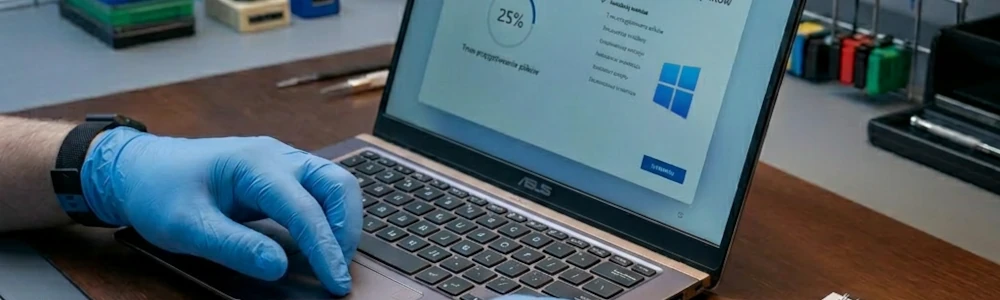
Ogranicz procesy w tle i wyłącz zbędne usługi
Windows domyślnie uruchamia mnóstwo procesów i usług w tle, z których większość nigdy nie jest Ci potrzebna. Telemetria, indeksowanie plików, automatyczne aktualizacje różnych usług, synchronizacje z chmurą – wszystko to zjada pamięć RAM i moc procesora. Otwórz ponownie Menedżera zadań i przejrzyj zakładkę „Procesy” – posortuj według zużycia procesora lub pamięci i zobacz, co najbardziej obciąża system.
Jeśli widzisz programy, których nie używasz, po prostu je zamknij. Możesz też wyłączyć niektóre funkcje Windows, które spowalniają system – wejdź w Ustawienia → Prywatność i wyłącz zbędne usługi w tle, aplikacje działające w tle i telemetrię. W ustawieniach wyszukiwania Windows wyłącz indeksowanie w miejscach, które nie są Ci potrzebne – to zmniejszy aktywność dysku. Dla bardziej zaawansowanych użytkowników: wpisz „services.msc” w wyszukiwarkę i przejrzyj listę usług Windows – możesz wyłączyć te niepotrzebne, ale tutaj trzeba ostrożności, bo wyłączenie niewłaściwej usługi może spowodować problemy z systemem. Jeśli nie jesteś pewien, lepiej tego nie ruszać albo poszukać w internecie przewodników, które usługi można bezpiecznie wyłączyć.
Wyczyść i zoptymalizuj przeglądarkę internetową
Jeśli spędzasz większość czasu w przeglądarce, a ta stała się powolna i ociężała, warto poświęcić chwilę na jej czyszczenie. Przeglądarki z czasem gromadzą ogromne ilości danych – pliki cookie, cache, historię, otwarte karty i dziesiątki rozszerzeń, które instalowałeś w różnych celach i o których nawet już zapomniałeś. Wszystko to obciąża pamięć i spowalnia przeglądanie.
Zacznij od wyczyszczenia danych przeglądania – w ustawieniach przeglądarki znajdziesz opcję czyszczenia danych przeglądania, gdzie możesz usunąć cache, ciasteczka i historię. Następnie przejrzyj zainstalowane rozszerzenia i wyłącz lub usuń te, których nie używasz – każde rozszerzenie to dodatkowy narzut na pamięć. Zbyt wiele otwartych kart też spowalnia pracę, więc przenieś te, do których chcesz wrócić, do zakładek albo wykorzystaj funkcję zapisywania sesji. Rozważ też włączenie blokowania reklam – mniej pobieranych danych to szybsze ładowanie stron i mniejsze zużycie zasobów. Czasem najlepszym rozwiązaniem jest po prostu reinstalacja przeglądarki – zaczynasz od czystej karty, a wszystkie ważne dane możesz zsynchronizować z konta.
Kompleksowe czyszczenie w serwisie – dobra inwestycja za małe pieniądze
Jeśli wykonałeś wszystkie powyższe kroki, a laptop wciąż działa wolno, problem może leżeć głębiej – w dosłownym tego słowa znaczeniu, pod obudową. Kurz nagromadzony na radiatorze i wentylatorze to prawdziwy zabójca wydajności – powoduje przegrzewanie, a laptop automatycznie ogranicza moc procesora i karty graficznej, by chronić się przed uszkodzeniem. Stara, wyschnięta pasta termoprzewodząca to kolejny czynnik, który dramatycznie pogarsza chłodzenie.
Profesjonalne czyszczenie laptopa w serwisie to jedna z najtańszych usług – kosztuje od 250 złotych, a efekt potrafi być oszałamiający. Serwisanci rozbiorą laptopa, usuną cały kurz za pomocą sprężonego powietrza, wymienią pastę termoprzewodzącą na świeżą i sprawdzą, czy wszystko działa prawidłowo. Po takim zabiegu laptop często wraca do wydajności sprzed lat – procesor może pracować na pełnych obrotach bez throttlingu, wentylator pracuje ciszej, bo nie musi się tak męczyć, a temperatura może spaść nawet o 15–20 stopni. To szczególnie ważne dla laptopów używanych intensywnie lub po prostu starszych niż 2–3 lata. Jeśli ostatnie czyszczenie było dawno temu lub w ogóle go nie było, ta niewielka inwestycja może dać znacznie lepsze rezultaty niż wszystkie software’owe optymalizacje razem wzięte.
Zwiększenie wydajności laptopa nie musi być drogie
Zwiększenie wydajności laptopa wcale nie musi być kosztowne – w większości przypadków wystarczą darmowe zabiegi, jak wyłączenie zbędnych programów startowych, czyszczenie dysku, aktualizacja systemu i optymalizacja przeglądarki, by odczuć wyraźną różnicę. Jeśli te kroki nie przynoszą oczekiwanej poprawy, warto skorzystać z czyszczenia w profesjonalnym serwisie – to jedna z najskuteczniejszych i najtańszych metod przywrócenia komputerowi dawnej świetności. Pamiętaj, że regularna konserwacja i dbanie o porządek w systemie to klucz do długotrwałej, płynnej pracy – lepiej zapobiegać problemom niż później szukać rozwiązań.
Przeczytaj także nasze artykuły na temat:


