
Jaka pamięć RAM do laptopa?
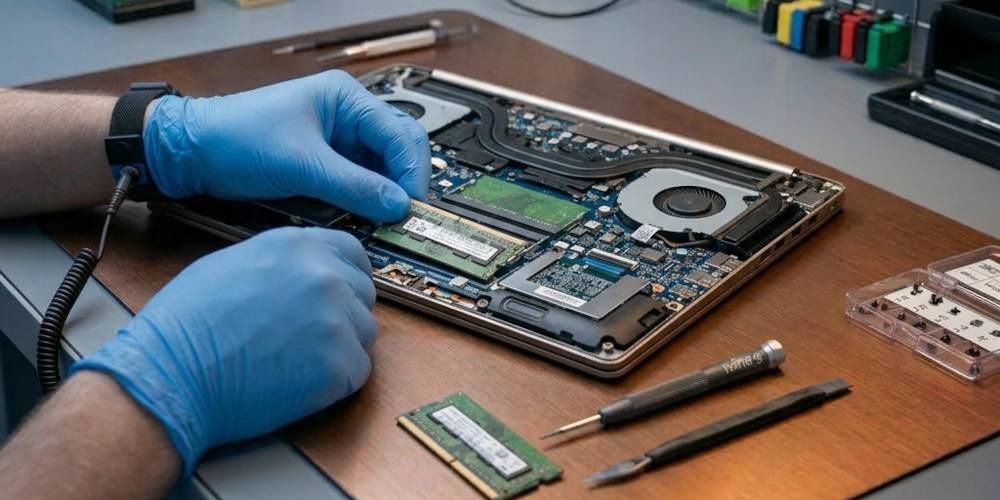
Pamięć RAM to jeden z kluczowych elementów wpływających na płynność pracy laptopa – to w niej system trzyma wszystkie aktywne programy i dane, z którymi właśnie pracujesz. Zbyt mała ilość pamięci sprawia, że komputer zwalnia, zawiesza się i frustruje przy każdej próbie otwarcia kolejnej karty w przeglądarce. Na szczęście w wielu laptopach pamięć można rozbudować, ale wymaga to odpowiedniej wiedzy o typie, specyfikacji i kompatybilności – błędny wybór może skończyć się zmarnowanymi pieniędzmi i kłopotami ze stabilnością sprzętu.
Najważniejsze zasady w skrócie (TL;DR):
- Sprawdź obecny RAM: użyj Menedżera zadań lub programu CPU-Z, aby poznać typ pamięci (DDR3, DDR4, DDR5), taktowanie i liczbę wolnych slotów.
- Dobierz właściwy moduł: laptopy używają pamięci SO-DIMM; dopasuj generację oraz taktowanie zbliżone do obecnych kości.
- Sprawdź możliwości rozbudowy: w części modeli pamięć jest wlutowana na stałe, a maksymalne limity zależą od konkretnego laptopa i procesora.
- Bezpieczny montaż: przed otwarciem obudowy odłącz zasilanie, używaj maty antystatycznej, a w razie wątpliwości oddaj laptopa do serwisu.
Jak sprawdzić, jaką pamięć RAM masz obecnie w laptopie?
Zanim pomyślisz o rozbudowie, musisz dokładnie wiedzieć, co znajduje się obecnie w Twoim laptopie. W systemie Windows najprościej sprawdzić to przez Menedżera zadań – kliknij prawym przyciskiem na pasku zadań, wybierz „Menedżer zadań”, a następnie przejdź do zakładki „Wydajność” i kliknij „Pamięć”. Zobaczysz tam nie tylko całkowitą ilość RAM, ale również informacje o tym, ile slotów jest zajętych, jaka jest częstotliwość pamięci i jej typ (np. DDR4).
Dla bardziej szczegółowych informacji warto skorzystać z darmowego programu CPU-Z – w zakładce „Memory” znajdziesz dokładne dane o typie pamięci, taktowaniu, timingach i producencie modułów. Zakładka „SPD” pokaże Ci szczegóły każdej zainstalowanej kości z osobna, włącznie z maksymalną obsługiwaną częstotliwością. Te informacje są kluczowe, bo nowa pamięć musi pasować do konfiguracji laptopa – jeśli masz już DDR4 3200 MHz, warto dobrać pamięć DDR4 o takim samym lub zbliżonym taktowaniu. Możesz również zajrzeć do dokumentacji laptopa lub na stronę producenta, gdzie zwykle znajdziesz informacje o maksymalnej obsługiwanej ilości RAM i typie pamięci – to pozwoli Ci od razu ocenić potencjał rozbudowy.
Jak rozpoznać typ pamięci RAM i jej specyfikację?
Pamięć RAM do laptopów różni się od tej desktopowej przede wszystkim rozmiarem – używa się tutaj modułów SO-DIMM, które są znacznie krótsze niż standardowe kości DIMM. Najważniejszym parametrem jest generacja pamięci – obecnie najpopularniejsze to DDR4 i DDR5, choć w starszych laptopach możesz spotkać jeszcze DDR3 lub DDR3L. Każda generacja ma inne napięcie zasilania, kształt wycięć w module i nie pasuje do slotów innej generacji – nie da się włożyć DDR4 do slotu zaprojektowanego pod DDR3.
Drugim kluczowym parametrem jest taktowanie, czyli częstotliwość pracy wyrażona w megahercach (MHz). Współczesne moduły DDR4 działają zwykle na częstotliwościach od 2400 MHz do 3200 MHz, a DDR5 zaczyna się od 4800 MHz wzwyż. Ważne, żeby nowa kość miała takie samo lub bardzo zbliżone taktowanie do tej już zainstalowanej – jeśli połączysz moduły o różnej częstotliwości, wszystkie automatycznie dostosują się do najwolniejszej, co oznacza, że przepłacisz za szybszą pamięć, której potencjału nie wykorzystasz. Zwróć też uwagę na opóźnienia (CL, CAS Latency) – niższe wartości oznaczają lepszą responsywność, choć różnice w codziennym użytkowaniu są niewielkie.
Jak sprawdzić możliwości rozbudowy RAM w swoim modelu laptopa?
Nie każdy laptop da się rozbudować, a możliwości zależą od konstrukcji i segmentu rynkowego urządzenia. Tradycyjne laptopy biznesowe i gamingowe zazwyczaj mają dwa sloty SO-DIMM dostępne pod klapką serwisową na spodzie obudowy – możesz więc łatwo dodać drugą kość lub wymienić obie na większe. Ultrabooki i cienkie laptopy premium to większy problem – wiele modeli ma pamięć wlutowaną na stałe w płytę główną, co całkowicie uniemożliwia jakąkolwiek rozbudowę.
Niektóre laptopy oferują rozwiązanie hybrydowe – część pamięci jest wlutowana, a jeden slot pozostaje wolny na rozbudowę. W takiej sytuacji musisz być szczególnie ostrożny przy wyborze dodatkowego modułu, bo musi on dobrze współgrać z tym wlutowanym. Maksymalna obsługiwana ilość RAM również różni się między modelami – starsze laptopy często mają limit 8 lub 16 GB, podczas gdy nowsze konstrukcje z procesorami Intel Core 11. generacji czy AMD Ryzen serii 5000 potrafią obsłużyć 32 lub 64 GB, a część nowszych modeli jeszcze więcej. Sprawdź specyfikację swojego konkretnego modelu na stronie producenta – czasem różne warianty tego samego modelu mają różne limity, w zależności od użytego procesora i płyty głównej.
Na co zwrócić uwagę podczas zakupu pamięci RAM do laptopa?
Kupując nową pamięć RAM do laptopa, w pierwszej kolejności upewnij się, że wybierasz moduł SO-DIMM, a nie pełnowymiarowy DIMM – to częsty błąd początkujących. Sprawdź dokładnie typ (DDR3, DDR4 czy DDR5), częstotliwość i napięcie – wszystkie te parametry muszą być zgodne z tym, co obsługuje Twój laptop i co już w nim jest zainstalowane. Jeśli planujesz wymienić tylko jedną kość, zachowując drugą, najlepiej kupić identyczny model od tego samego producenta – daje to największą pewność kompatybilności i stabilności.
Zwróć uwagę na renomę producenta – sprawdzone marki oferują nie tylko dobrą jakość, ale również gwarancję i wsparcie techniczne. Unikaj najtańszych, bezmarkowych modułów z wątpliwych źródeł – oszczędzisz może 50 złotych, ale ryzykujesz niestabilnością systemu, zawieszeniami, a w najgorszym wypadku problemami ze sprzętem. Jeśli nie jesteś pewien, jaki moduł wybrać, skorzystaj z konfiguratora pamięci dostępnego na stronach producentów pamięci – wystarczy, że podasz model laptopa, a system pokaże Ci kompatybilne moduły. Możesz też zrobić zdjęcie naklejki na obecnej kości RAM i pokazać je sprzedawcy w sklepie komputerowym, który pomoże dobrać odpowiedni zamiennik.
Czy samodzielna wymiana pamięci RAM jest bezpieczna?
Wymiana pamięci RAM w laptopie to teoretycznie jedna z najprostszych operacji serwisowych, którą możesz wykonać samodzielnie – zwykle wystarczy odkręcić klapkę serwisową, odchylić zatrzaski i wyjąć starą kość, a następnie włożyć nową pod odpowiednim kątem i docisnąć, aż zatrzaski klikną. W praktyce jednak diabeł tkwi w szczegółach – niektóre laptopy wymagają rozebrania niemal całej obudowy, co bez doświadczenia może skończyć się uszkodzeniem plastikowych klipsów, przewodów taśmowych czy nawet płyty głównej.
Jeśli Twój laptop ma wyraźnie oznaczoną klapkę serwisową i czujesz się komfortowo z podstawowymi narzędziami, możesz spróbować samodzielnie – tylko pamiętaj o wyłączeniu laptopa, odłączeniu zasilacza i wyjęciu baterii (jeśli to możliwe) przed rozpoczęciem pracy. Zadbaj też o matę antystatyczną, która pomaga chronić podzespoły przed wyładowaniami elektrostatycznymi. Jeśli jednak instrukcja Twojego laptopa nie pokazuje łatwego dostępu do slotów pamięci lub nie masz pewności co do kompatybilności modułów, lepiej nie ryzykować. Pamiętaj też, że samodzielna wymiana może oznaczać utratę gwarancji – sprawdź jej warunki przed otwarciem obudowy.
Kiedy warto zlecić rozbudowę pamięci RAM profesjonalnemu serwisowi?
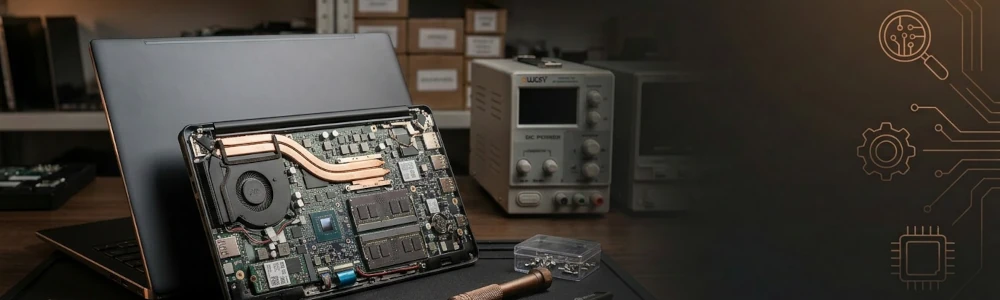
Zlecenie rozbudowy pamięci RAM profesjonalnemu serwisowi to często dobre rozwiązanie, szczególnie jeśli Twój laptop ma skomplikowaną konstrukcję lub wolisz uniknąć ryzyka. Serwisanci nie tylko mają doświadczenie w rozkładaniu różnych modeli laptopów, ale również dysponują odpowiednimi narzędziami, manualami serwisowymi i wiedzą o niuansach konkretnych urządzeń. Co ważne, profesjonalny serwis dobierze kompatybilną pamięć, przetestuje ją po montażu i upewni się, że system działa stabilnie – to często warte kosztu usługi (od 100 zł za wymianę RAM).
Serwis to również dobra okazja do diagnostyki laptopa – podczas wymiany RAM technik może sprawdzić stan chłodzenia, oczyścić wnętrze z kurzu, wymienić pastę termoprzewodzącą i ocenić inne elementy, które mogą ograniczać wydajność. Dostaniesz też poradę, czy rozbudowa RAM rozwiąże Twoje problemy z płynnością działania, czy może warto dodatkowo rozważyć wymianę dysku HDD na SSD albo inne usprawnienia. Pamiętaj też, że serwisy często oferują gwarancję na wykonaną usługę i użyte części, więc w razie problemów masz wsparcie techniczne.
Najczęstsze pytania o rozbudowę pamięci RAM (FAQ)
Czy w laptopie można łączyć różne kości RAM (np. różne pojemności lub taktowania)?
Często jest to możliwe, ale kości mogą pracować z parametrami wolniejszego modułu, a w części konfiguracji pojawiają się problemy ze stabilnością. Najbezpieczniej stosować moduły o identycznej pojemności, taktowaniu i opóźnieniach.
Ile pamięci RAM warto mieć w laptopie dzisiaj?
Do podstawowej pracy biurowej i przeglądania internetu minimum to 8 GB, ale wygodnym standardem jest dziś 16 GB. Do pracy wielozadaniowej, obróbki zdjęć, wideo lub gier warto rozważyć 32 GB lub więcej, jeśli pozwala na to konstrukcja laptopa.
Skąd mam wiedzieć, czy mój laptop ma wolny slot na RAM?
Liczbę zajętych i dostępnych slotów sprawdzisz w Menedżerze zadań (zakładka „Wydajność” → „Pamięć”) lub w dokumentacji konkretnego modelu. W wielu cienkich laptopach pamięć jest wlutowana, więc wolnego slotu może w ogóle nie być.
Podsumowanie
Rozbudowa pamięci RAM to jeden z najskuteczniejszych i stosunkowo niedrogich sposobów na poprawę płynności działania laptopa, ale wymaga starannego doboru odpowiedniego modułu – typ, częstotliwość i napięcie muszą być zgodne z tym, co już masz lub co obsługuje Twój model. Przed zakupem sprawdź specyfikację swojego laptopa, możliwości rozbudowy i ograniczenia. Jeśli nie czujesz się pewnie z samodzielną wymianą lub chcesz mieć pewność właściwego doboru części, skontaktuj się z serwisem SmartSerwis24, gdzie specjaliści pomogą dobrać i zamontować pamięć oraz ocenić kondycję sprzętu.
Przeczytaj także nasze artykuły na temat:


