
Wydajność laptopa – jak ją zbadać?
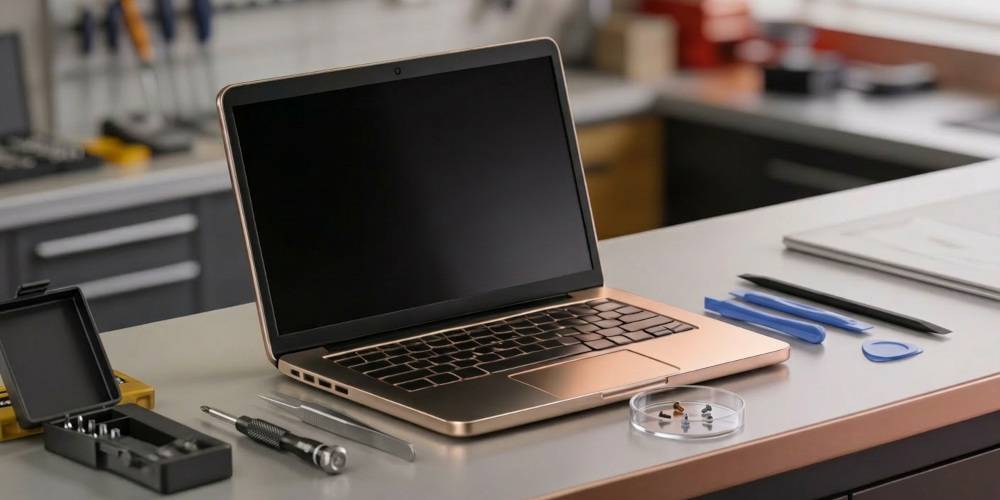
Czy Twój laptop działa tak sprawnie, jak powinien, czy może z biegiem czasu wyraźnie zwolnił i zaczął Cię frustrować? Testowanie wydajności to najlepszy sposób, by obiektywnie ocenić stan komputera i sprawdzić, czy jego podzespoły działają na optymalnym poziomie. Dzięki odpowiednim narzędziom i testom dowiesz się nie tylko, jak radzi sobie Twój sprzęt, ale też gdzie tkwią potencjalne wąskie gardła i co można poprawić.
Najważniejsze zasady w skrócie (TL;DR):
- Monitoring na żywo: użyj Menedżera zadań (Ctrl+Shift+Esc), aby wykluczyć procesy w tle obciążające CPU lub dysk do 100%.
- Test CPU i GPU: sprawdź moc procesora w programach Cinebench lub Geekbench, a karty graficznej w 3DMark lub FurMark, kontrolując przy tym temperatury (throttling zwykle zaczyna się ok. 95–100°C na CPU i powyżej 85–90°C na GPU, zależnie od modelu).
- Test dysku: zmierz prędkość w CrystalDiskMark (HDD: 80–150 MB/s, SSD SATA: ok. 500 MB/s, SSD NVMe: 3000–7000 MB/s).
- Diagnostyka serwisowa: jeśli wyniki odbiegają od normy lub laptop się przegrzewa, oddaj go na przegląd, czyszczenie chłodzenia lub modernizację.
Po co w ogóle testować wydajność laptopa?
Regularne sprawdzanie wydajności laptopa to nie tylko domena entuzjastów technologii czy graczy. Testy pomagają wykryć problemy, zanim staną się poważne – spadek wydajności może sygnalizować przegrzewanie, zapchanie systemu zbędnymi programami lub zbliżającą się awarię dysku. Dzięki testom możesz też zweryfikować, czy laptop rzeczywiście pracuje tak, jak deklaruje producent, co jest szczególnie ważne przy zakupie nowego lub używanego sprzętu.
Benchmarki są też nieocenione, gdy planujesz modernizację – pokażą Ci konkretne liczby, które można porównać przed i po wymianie dysku w laptopie na SSD, dodaniu pamięci RAM czy wyczyszczeniu systemu. To także świetny sposób, by przekonać się, czy laptop jeszcze spełnia Twoje obecne potrzeby, czy może nadszedł czas na rozbudowę lub wymianę. Obiektywne wyniki testów są o wiele bardziej wiarygodne niż subiektywne odczucie „laptop jakoś wolniej działa”.
Jak monitorować podstawowe parametry pracy laptopa?
Zanim przejdziesz do zaawansowanych testów, warto przyjrzeć się podstawowym parametrom pracy laptopa w czasie rzeczywistego użytkowania. W systemie Windows możesz skorzystać z wbudowanego Menedżera zadań (uruchom go skrótem Ctrl+Shift+Esc), który pokazuje aktualne obciążenie procesora, wykorzystanie pamięci RAM, aktywność dysku i karty graficznej. To najprostszy sposób, by sprawdzić, czy któryś z podzespołów nie pracuje na maksymalnych obrotach bez wyraźnego powodu.
Jeśli zauważysz, że procesor stale pracuje na 90–100 procent, choć masz otwartą tylko przeglądarkę, to znak, że coś działa w tle – może to być wirus, zbędny program uruchamiający się automatycznie lub nieudana aktualizacja systemu. Podobnie z dyskiem – jeśli jego aktywność nie spada poniżej 100 procent, laptop będzie działał wolno, a przyczyn może być wiele, od fragmentacji dysku po uszkodzone sektory. Monitorowanie temperatury również ma znaczenie – dedykowane aplikacje pokażą Ci, czy laptop nie przegrzewa się podczas pracy, co bezpośrednio wpływa na wydajność i trwałość komponentów.
Jak przetestować moc procesora (CPU)?
Procesor to mózg laptopa, a jego wydajność przekłada się na płynność pracy w większości zastosowań – od przeglądania internetu, przez edycję dokumentów, po renderowanie wideo. Do testowania CPU możesz użyć darmowych programów, takich jak Cinebench czy Geekbench, które symulują typowe zadania, takie jak renderowanie 3D, kompresja plików czy obróbka zdjęć.
Test procesora składa się zwykle z dwóch części – testu jednordzeniowego i wielordzeniowego. Pierwszy pokazuje wydajność w aplikacjach wykorzystujących tylko jeden rdzeń (np. stare gry, niektóre programy biurowe), drugi natomiast sprawdza, jak CPU radzi sobie z wielozadaniowością i programami zaprojektowanymi pod kątem wielu rdzeni. Po zakończeniu testu otrzymasz wynik liczbowy, który możesz porównać z innymi laptopami tego samego lub podobnego modelu – jeśli Twój wynik jest znacząco niższy od średniej, może to oznaczać problemy z chłodzeniem lub throttling, czyli automatyczne obniżanie taktowania z powodu zbyt wysokiej temperatury.
Jak sprawdzić wydajność karty graficznej (GPU)?
Jeśli używasz laptopa do gier, obróbki zdjęć, montażu wideo czy pracy z modelami 3D, wydajność karty graficznej ma kluczowe znaczenie. Nawet jeśli nie jesteś graczem, warto sprawdzić GPU – odpowiada ono również za płynność interfejsu systemu, odtwarzanie wideo w wysokiej rozdzielczości i przyspieszanie wielu profesjonalnych aplikacji.
Do testowania kart graficznych świetnie sprawdzają się programy typu 3D benchmark (np. 3DMark, Heaven Benchmark czy FurMark). Te narzędzia obciążają GPU intensywnymi scenami 3D i pokazują, ile klatek na sekundę jesteś w stanie osiągnąć. Co ważne, podczas testu karty graficznej zwracaj uwagę nie tylko na wynik, ale też na temperaturę – jeśli GPU szybko przegrzewa się powyżej 85–90 stopni Celsjusza, laptop może automatycznie ograniczać wydajność, by uchronić podzespoły przed uszkodzeniem. Test grafiki to także dobry moment, by sprawdzić stabilność systemu – jeśli podczas benchmarku laptop się restartuje, zawiesza lub wyświetla artefakty graficzne, może to sygnalizować problem ze sterownikami lub usterki sprzętowe.
Jak zmierzyć szybkość dysku twardego lub SSD?
Dysk to często najbardziej niedoceniany komponent, a jednocześnie ten, który ma ogromny wpływ na odczuwalną szybkość laptopa. Wolny dysk sprawia, że system długo się uruchamia, programy ładują się w żółwim tempie, a kopiowanie plików zajmuje wieczność. Do testowania dysków najlepiej sprawdzają się CrystalDiskMark lub AS SSD Benchmark – oba programy są darmowe i łatwe w obsłudze.
Test dysku mierzy prędkość odczytu i zapisu w różnych scenariuszach – zarówno dużych, sekwencyjnych plików (jak filmy), jak i małych, losowych danych (jak dokumenty systemu). Tradycyjne dyski HDD oferują zazwyczaj od 80 do 150 MB/s, podczas gdy nowoczesne dyski SSD potrafią osiągnąć ponad 500 MB/s w interfejsie SATA, a modele NVMe nawet 3000–7000 MB/s. Jeśli wyniki Twojego dysku są wyraźnie niższe, niż powinny dla danego typu, może to wskazywać na zapełnienie dysku (brak wolnego miejsca), fragmentację (w przypadku HDD) lub zbliżającą się awarię. Warto też sprawdzić stan dysku programem CrystalDiskInfo, który pokaże ewentualne błędy i ostrzeżenia – niektóre problemy można wychwycić, zanim doprowadzą do utraty danych.
Kiedy warto oddać laptopa do profesjonalnej diagnostyki?
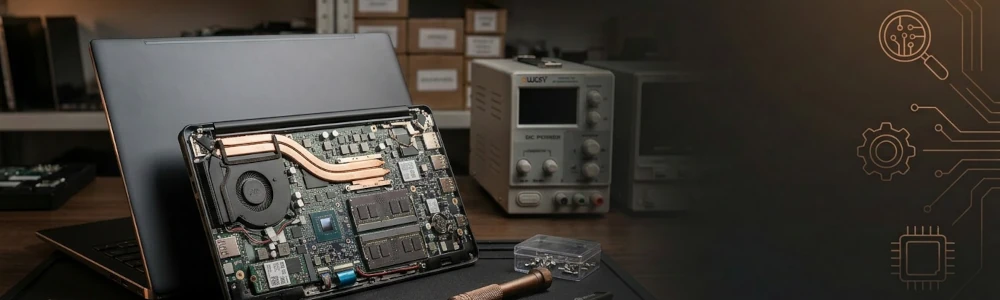
Choć samodzielne testowanie wydajności jest proste i darmowe, czasem warto skorzystać z usług profesjonalnego serwisu komputerowego. Jeśli wyniki testów są znacznie gorsze, niż powinny, a laptop przegrzewa się lub zachowuje niestabilnie, specjaliści przeprowadzą kompleksową diagnostykę laptopa z wykorzystaniem zaawansowanego sprzętu i oprogramowania, które wykryją problemy niemożliwe do zidentyfikowania w warunkach domowych.
Profesjonalny serwis nie tylko zdiagnozuje problem, ale także przedstawi Ci konkretne możliwości modernizacji, które realnie poprawią wydajność. Może się okazać, że wymiana standardowego HDD na SSD przyspieszy laptopa kilkukrotnie, dodanie pamięci RAM pozwoli na płynną pracę wielozadaniową, a czyszczenie układu chłodzenia i wymiana pasty termoprzewodzącej przywrócą pełną moc procesora bez throttlingu. Serwis doradzi też, czy modernizacja ma sens ekonomiczny, czy może laptop jest już na tyle przestarzały, że inwestycja w nowy sprzęt będzie rozsądniejszym rozwiązaniem. Czasem niewielki koszt modernizacji może dać laptopowi drugie życie i zaoszczędzić Ci wydatku na nowy komputer.
Najczęstsze pytania o testowanie wydajności laptopa (FAQ)
Jakimi darmowymi programami przetestować wydajność laptopa?
Do sprawdzenia procesora (CPU) najlepiej użyć programów Cinebench lub Geekbench, do karty graficznej (GPU) – 3DMark lub FurMark, a do pomiaru szybkości i kondycji dysku – CrystalDiskMark oraz CrystalDiskInfo.
Dlaczego wyniki testów mojego laptopa są niższe niż u innych użytkowników?
Najczęstszą przyczyną jest przegrzewanie się podzespołów (throttling) spowodowane zakurzonym układem chłodzenia i wyschniętą pastą termoprzewodzącą. Wpływ ma też tryb zasilania (testy należy robić na podłączonym zasilaczu) oraz programy działające w tle.
Czy programy typu benchmark mogą uszkodzić laptopa?
Programy typu benchmark zwykle nie uszkadzają sprawnego sprzętu – obciążają go do 100%, aby sprawdzić jego możliwości. Jeśli jednak laptop ma niesprawny układ chłodzenia, ukrytą wadę sprzętową lub używasz wymagających testów obciążeniowych (takich jak FurMark), wysokie temperatury i pobór mocy mogą doprowadzić do awaryjnego wyłączenia lub nadmiernego obciążenia podzespołów.
Podsumowanie
Testowanie wydajności laptopa to prosty i skuteczny sposób na obiektywną ocenę stanu sprzętu oraz identyfikację potencjalnych problemów, zanim staną się poważne. Dzięki darmowym narzędziom możesz samodzielnie sprawdzić moc procesora, karty graficznej i szybkość dysku, a wyniki porównać ze specyfikacjami producenta lub z wynikami innych użytkowników tego samego modelu. Jeśli testy wykażą niepokojące wartości lub nie jesteś zadowolony z płynności działania sprzętu, warto skonsultować się z serwisem SmartSerwis24, który przeprowadzi szczegółową diagnostykę i zaproponuje optymalne rozwiązania modernizacyjne dostosowane do Twoich potrzeb i budżetu.
Przeczytaj także nasze artykuły na temat:


